

DAWで曲作りを始めるとき、設定画面で「レイテンシー」や「バッファサイズ」といった用語を目にします。入門者には難しそうに聞こえるかもしれませんが、これらを理解しているかどうかで作業の快適さは大違いです。今回は、この2つの用語について分かりやすく解説します。
※本記事は、2016年に公開した記事を基に加筆・修正したものです。
DAWを使っているとよくあるトラブル
Cubase、FL Studio、Ableton LiveといったDAWで作りをする際、ソフト音源(ソフトシンセ)を使ったり、ギターやボーカルをレコーディングすることは当たり前になっています。ところで皆さんは以下のような経験をされたことがありませんか?
- MIDI鍵盤を弾くと音が遅れている気がする。
- 曲を再生するとバリバリという歪む、ノイズが出る。
- ギターを弾くとモニターからの音がすこし遅れて聴こえる感じがする。
- 再生が止まってしまう(ドロップアウト)
こうした症状の原因の多くは、パソコンのスペック(CPUの処理能力やメモリ搭載量など)不足や、パソコン側の設定に問題がある場合に生じます。
車に例えてみましょう。もし軽自動車で時速200kmを出そうとアクセルを踏み続けても、いずれエンジンが焼け付いて壊れてしまうでしょう。しかし、スーパーカーであれば時速200kmは余裕で出すことができます。(※その速度での公道走行は法律で禁じられています)
DTMでもこれと同じで、「動作が重い」と言われるソフトやエフェクトプラグインをDAW上で大量に使用すると、パソコンの処理能力の限界を超えてしまうことがあります。逆に、非常に高性能なパソコンであれば、さらに負荷の高い作業もこなせます(もちろん限界はありますが)。ただし、当然ながらその分コストは高くなります。
パソコンの能力を100%引き出そう
車の性能が価格に比例するように、パソコンの処理能力も価格に左右されます。しかし、誰もがスーパーカーに乗れるわけではないのと同じで、パソコンも予算には限りがありますよね。自分のやりたいことを実現でき、かつ予算内で最適な機材を揃えたいと思うのは当然のことです。
例えば「CPUはCore i7、メモリは32GB」といったスペックなら、これだけの作業ができる、というような大まかな目安はあります。詳しくは楽器店の専門スタッフに相談するのが一番ですが、ここで注意点があります。たとえ高価なハイスペックパソコンを購入しても、「正しい設定」をしなければ、結局同じようなトラブルに見舞われてしまう可能性があるのです。
さて、ここからの解説は、DAWに必須の機材である「オーディオ・インターフェース」を接続していることを前提として進めます。オーディオ・インターフェースは音の出入り口を担う重要なパーツです。
「オーディオ・インターフェースって何?」という方は、まずはこちらの記事をお読みください。
【関連記事】初心者向け【今さら聞けない用語シリーズ】初めてのオーディオ・インターフェース選び
ではトラブルを解決するためにもぜひ知っておきたい「レイテンシー」と「バッファサイズ」について話を進めましょう。
レイテンシーとは?
レイテンシー(Latency)とは、直訳すると「遅延」という意味です。本来は、コンピューターに処理を命令してから結果が返ってくるまでの時間を指しますが、DAWでは、データ処理に伴う音の「遅延」を意味します。
具体的には、MIDIキーボードを弾いてからソフトウェア音源が発音するまでの時間的なズレや、オーディオインターフェースに接続したギターの音が、パソコンを経由してヘッドホンから聴こえるまでの遅延時間などを指します。レイテンシーの単位は「ms(ミリ秒)」で表され、1msは1000分の1秒に相当します。
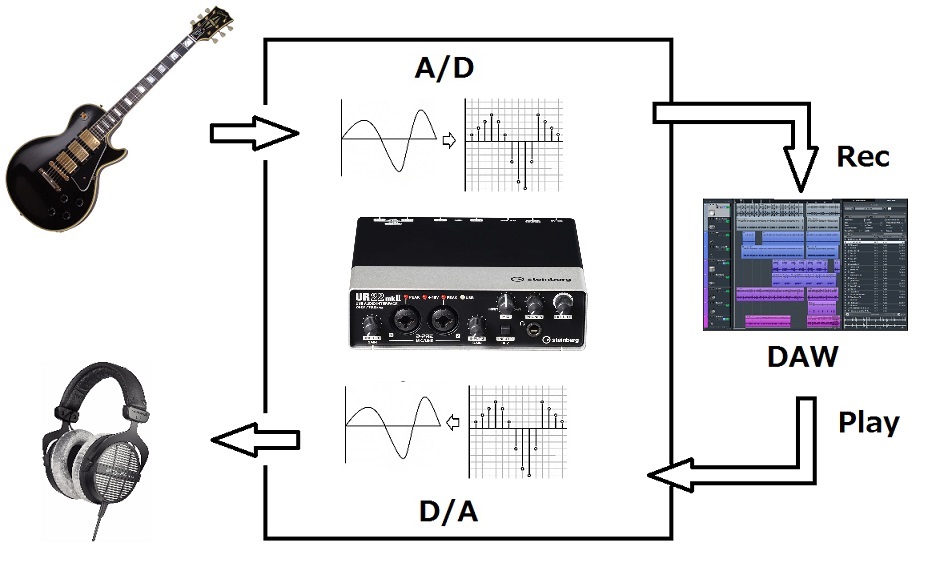
上図は、オーディオインターフェースに入力されたギターの音が、A/D変換(アナログ→デジタル)とD/A変換(デジタル→アナログ)を経て遅れて聴こえる仕組みを示したものです。
この遅延の感じ方には個人差がありますが、一般的に20msあたりから違和感を覚え始めると言われています。しかし、プロのレコーディングなど、高い精度が求められる場面では、数msの遅延でも演奏に影響が出ることがあります。
わずかな遅延であれば無意識にタイミングを調整して演奏できますが、50msを超えると、特にピアノやドラムのようなアタックの速い音色では、正確な演奏が困難になります。
このように、レイテンシーは小さいほど良いのですが、値を小さくするほどパソコンへの負荷は増大するというトレードオフの関係にあります。そのため、演奏や録音時は「反応速度を優先」し、ミックス作業時などは「PCの安定性を優先」するなど、状況に応じて設定を使い分けることが重要です。
ダイレクトモニタリングについて
「ダイレクトモニタリング機能」とは、一部のオーディオインターフェースに搭載されている、録音時のレイテンシーを解消するための便利な機能です。
通常、マイクやギターから入力された音は、PC内でA/D・D/A変換されてからヘッドホンに届くため、どうしても遅延が発生します。
ダイレクトモニタリング機能は、このPCを経由するルートをバイパスし、入力された音を直接ヘッドホンなどに出力します。これにより、演奏者はレイテンシーを全く感じることなく、自分の演奏をモニタリングできます。(注:厳密にはインターフェース内部でごくわずかな遅延は発生していますが、人間が感知できないレベルです。)
Steinberg UR22mkIIの場合、MIXノブで入力した直接音をモニタリングできます。
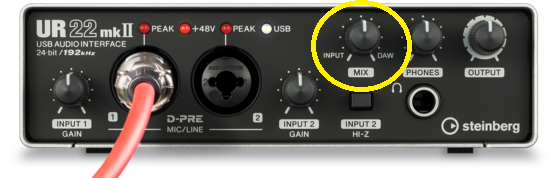
ダイレクトモニタリングのイメージ:A/D、D/A変換を介さない信号の流れを作ることができます(黄色矢印)

バッファサイズ(バッファーサイズ)とは?
ここでの「バッファ(buffer)」とはデータを一時溜めておくデータ領域を意味します。バッファサイズはその部屋の大きさということですね。連続するデータの流れが途切れないように、バッファーに随時先読みして溜めておくわけです。下図は水を流して歯車を回す機械の仕組みににたとえてみたイメージです。
イメージ:バッファーが無いと、いざデータ送信が途切れた場合に仕事が止まる

バッファサイズの単位は「サンプル(samples)」です。
まず、デジタルオーディオの基本となる「サンプルレート」とは、アナログの音を1秒間に何回デジタルデータとして記録するかを示す値です。例えば「44.1kHz」は、1秒の音を44,100個の非常に細かい点(サンプル)に分割して記録することを意味します。
バッファサイズとは、この細切れになったサンプルを「一度にいくつまとめて処理するか」という設定値です。
例えば、サンプルレート44.1kHzの時にバッファサイズを512に設定した場合、PCは「512サンプル」分のデータを一つの処理単位(バッファ)として扱うことになります。
サンプリングのイメージ

Cubase のサンプリングレイト設定
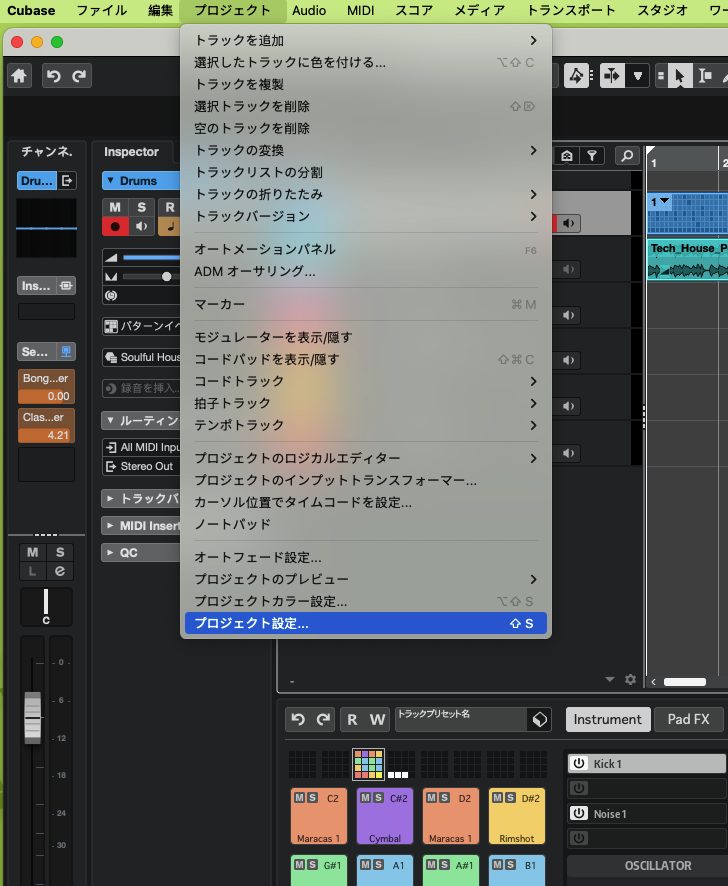
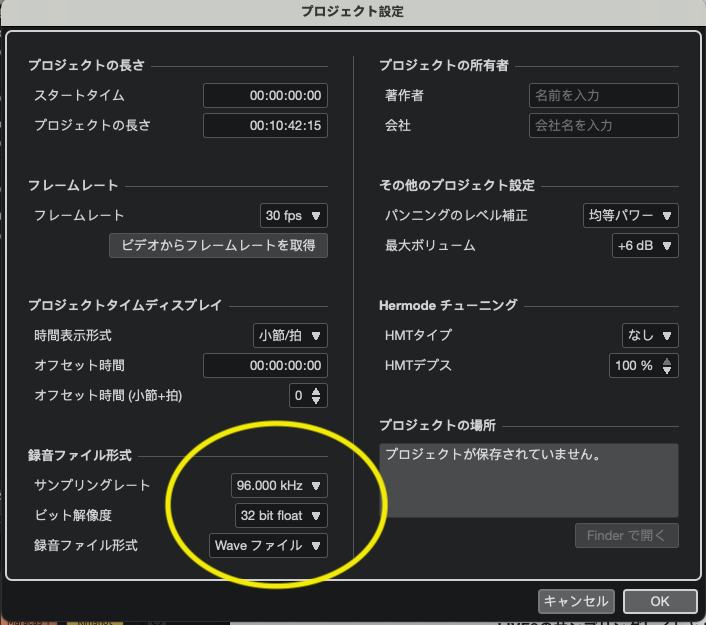
LIVE9のサンプリングレイトとバッファ設定画面

他のDAWも「環境設定」「オーディオ設定」等のキーワードで探せば設定画面が見つかると思います。
【関連記事】
【今さら聞けない用語シリーズ】デジタルとアナログの違い、サンプリングとは?
レイテンシーとバッファサイズの関係とは?
オーディオ・インターフェースとパソコンを接続し、DAW側と音のやり取りを行うドライバソフト(ASIOという規格がおなじみですね)を正しく設定されている状態を前提に話をすすめます。
Cubaseの場合:スタジオ設定 / オーディオシステムでドライバーを選択
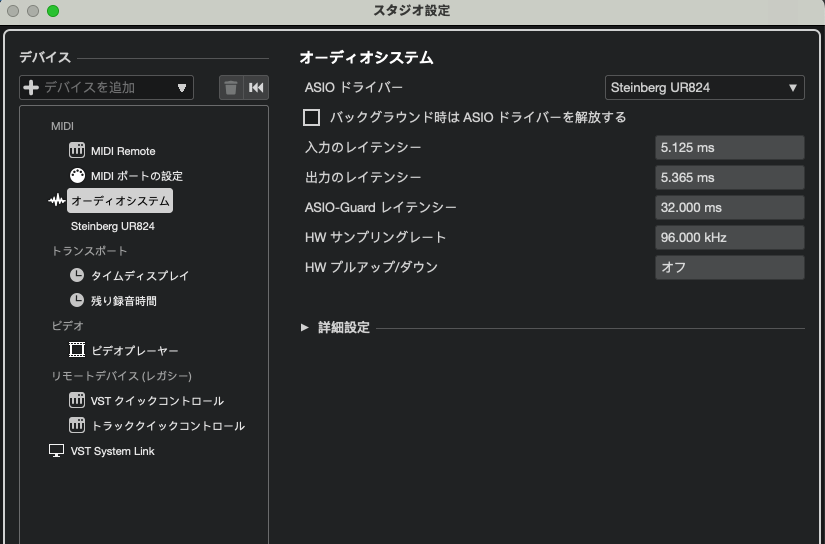
レイテンシーとバッファサイズの関係は
と表すことができますので、
例)バッファサイズ512、サンプルレート44.1kHz(44100Hz)の場合
512÷44100=11.6msec
例)バッファサイズ512、サンプルレート96kHz(96000Hz)の場合
512÷96000=5.3msec
サンプルレートを上げた方がレイテンシーは小さくなるのですね。さらにバッファサイズが小さいほどレイテンシーも小さくなることがわかります。ただしレイテンシー値は実際には様々な要因が絡んでくるので、ぴったり上記の数字にはなるというわけではありません。
下記の表は Cubaseでのデバイス設定画面で表示される出力レイテンシー値の例です(一番右の列)
| バッファサイズ | サンプルレート(Hz) | 理論値(msec) | 出力レイテンシー |
| 2048 | 44100 | 46.440 | 49.705 |
| 1024 | 44100 | 23.220 | 26.485 |
| 768 | 44100 | 17.415 | 20.68 |
| 512 | 44100 | 11.610 | 14.875 |
| 384 | 44100 | 8.707 | 11.917 |
| 256 | 44100 | 5.805 | 9.07 |
| 192 | 44100 | 4.354 | 7.629 |
| 128 | 44100 | 2.902 | 6.168 |
| 64 | 44100 | 1.451 | 4.717 |
| 32 | 44100 | 0.726 | 3.991 |
| バッファサイズ | サンプルレート(Hz) | 理論値(msec) | 出力レイテンシー |
| 2048 | 96000 | 21.333 | 24.031 |
| 1024 | 96000 | 10.667 | 13.365 |
| 768 | 96000 | 8.000 | 10.698 |
| 512 | 96000 | 5.333 | 8.031 |
| 384 | 96000 | 4.000 | 6.698 |
| 256 | 96000 | 2.667 | 5.365 |
| 192 | 96000 | 2.000 | 4.698 |
| 128 | 96000 | 1.333 | 4.031 |
| 64 | 96000 | 0.667 | 3.365 |
| 32 | 96000 | 0.333 | 3.031 |
※Mac OS 10.11.4、3.5GHz Core-i7、メモリ16GB、オーディオ・インターフェースはSteinberg UR-824を使用
Cubase のバッファサイズ設定
コントロールパネルから設定(バージョンにより異なる場合があります)
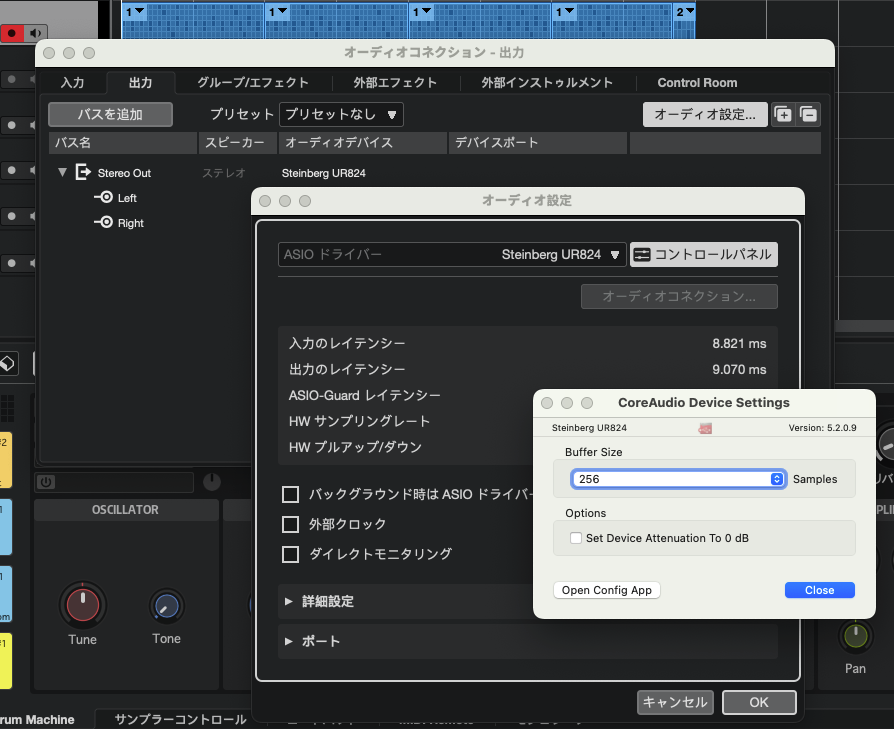
適切なバッファサイズを設定しよう
サンプルレートを上げたり、バッファサイズを小さくしたりする(「詰める」とも言います)と、音の遅延(レイテンシー)は少なくなりますが、その分パソコンへの負荷は大きくなります。負荷が高くなりすぎると、多くのソフトシンセを立ち上げた際に「音割れ」や「フリーズ」といったトラブルが発生しやすくなります。
そのため、まずはバッファサイズを「512 samples」あたりに設定し、ご自身の環境に合わせて数値を調整していく方法がおすすめです。
また、作業内容によって最適な設定は異なります。
例えば、演奏を録音(レコーディング)する際は、遅延が少ない方が快適です。一方、録音が終わりミキシング作業に移る段階では、シビアなレイテンシーはそれほど重要ではありません。ミキシング時にはパソコンの動作安定を優先し、バッファサイズを大きめに設定すると良いでしょう。
このように、「音の遅延の少なさ」と「パソコン動作の安定性」はトレードオフの関係にあります。作業状況に応じてバッファサイズを適切に設定し、快適なDTMライフをお楽しみください。
この記事を書いた人
デジランド・デジタル・アドバイザー 坂上 暢(サカウエ ミツル)
学生時代よりTV、ラジオ等のCM音楽制作に携り、音楽専門学校講師、キーボードマガジンやDTMマガジン等、音楽雑誌の連載記事の執筆、著作等を行う。
その後も企業Web音楽コンテンツ制作、音楽プロデュース、楽器メーカーのシンセ内蔵デモ曲(Roland JUNO-Di,JUNO-Gi,Sonic Cell,JUNO-STAGE 等々その他多数)、音色作成、デモンストレーション、セミナー等を手がける。