

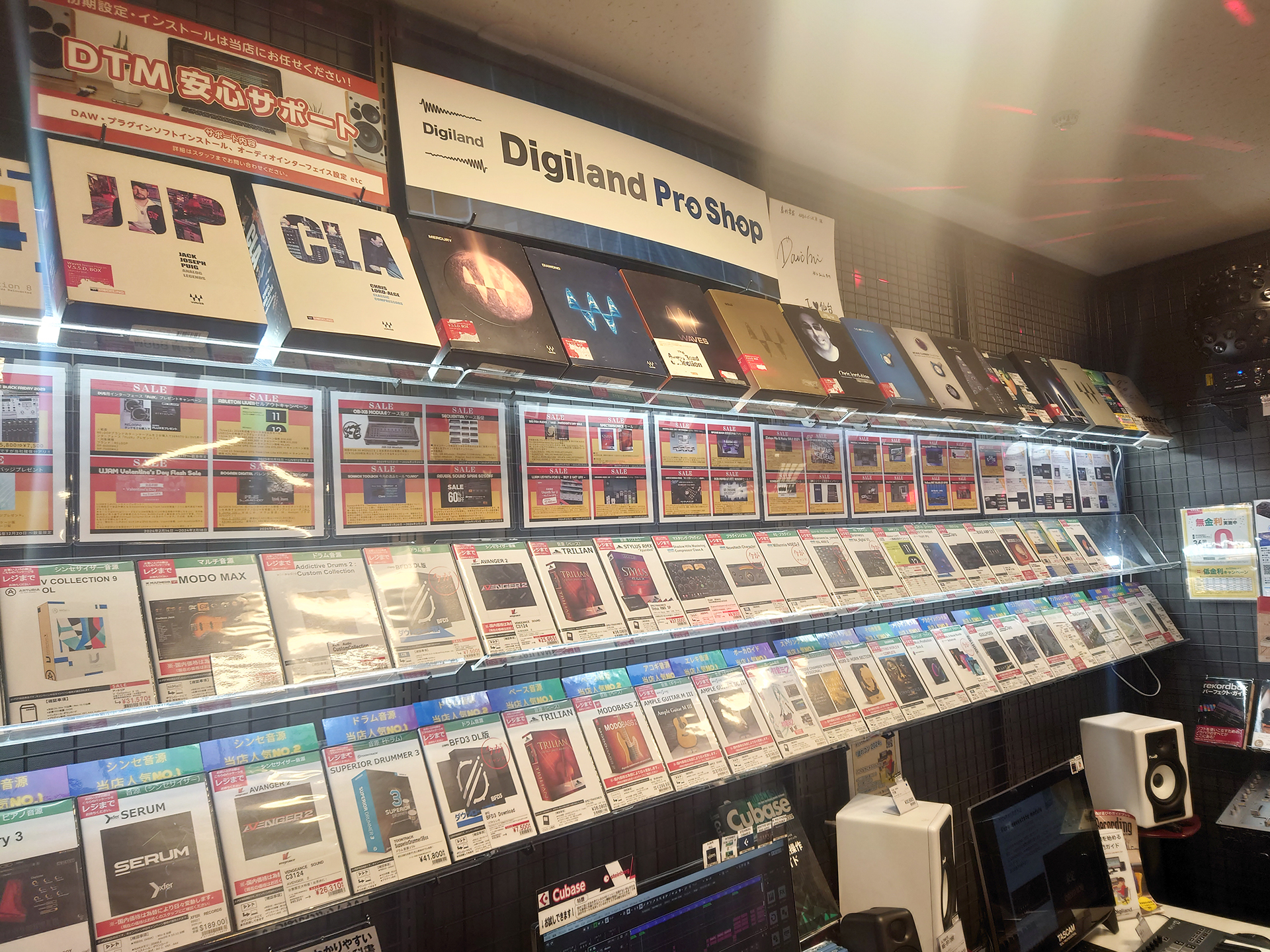
DTMでプラグインを調べ始めると、EQ、コンプレッサー、リバーブ、VST、AU、AAX、DSPなど、さまざまな言葉が出てきます。
「プラグイン・エフェクトとは何か」
「ソフト音源とは何が違うのか」
「自分のDAWで使える規格はどれか」
「購入前に何を確認すればいいのか」
こうした基本を知らないまま購入すると、せっかく買ったプラグインが使えなかったり、自分の制作にはまだ必要ないものを選んでしまったりすることがあります。
この記事では、プラグイン・エフェクトの基本、代表的なエフェクトの種類、DAW付属プラグインと外部プラグインの違い、VST / AU / AAX / ARA などの規格、購入前に確認すべきポイントを初心者向けに整理して解説します。
具体的なおすすめ製品を知りたい方は、別記事の「DTMプラグイン・エフェクトおすすめ製品」もあわせてご覧ください。
先に結論:プラグインはDAWに機能を追加するソフトウェアです
DTMにおけるプラグインとは、DAWソフトに機能を追加するためのソフトウェアです。
楽器の音を鳴らす「ソフト音源」と、音に変化を加える「エフェクトプラグイン」に大きく分けられます。
この記事で扱うプラグイン・エフェクトは、EQ、コンプレッサー、リバーブ、ピッチ補正、ノイズ除去、アンプシミュレーターなど、録音した音や打ち込んだ音を整えたり、加工したりするためのものです。
DAW付属のプラグインだけでも曲作りはできますが、外部プラグインを導入すると、作業効率が上がったり、音作りの幅が広がったり、より専門的な処理がしやすくなります。
ただし、購入前にはDAW、OS、プラグイン規格、認証方式などを確認することが大切です。
プラグイン・エフェクトとは?
DTMプラグインとはDAWソフトの機能を拡張するソフトウェアのことで、音源系(シンセサイザー)とエフェクターの2種類に主に分けられます。このうち、シンセサイザーをソフトウェア化した製品はソフト音源やバーチャルインストゥルメントなどと呼ばれており、エフェクターをソフトウェア化した製品はDTMエフェクトやプラグイン・エフェクトと呼ばれています。
ソフト音源については、下記ページでご紹介していますので、よければご覧ください。


エフェクターは、ギターを弾く方にはなじみ深い言葉かもしれませんが、音に対して何らかの変化を与えてくれるもののことです。リアルにある装置を(ハード)エフェクターと一般的には呼ばれ、DAWなどのホストソフト上で動作するソフトウェア版のエフェクトを、エフェクトプラグインと呼びます。
当サイトでは音源系を「ソフトシンセ」、エフェクター系は「プラグインソフト」(以後:プラグイン)という呼称にしていますので、プラグイン=DTMエフェクトと思っていただければと思います。
代表的なエフェクトの種類
代表的なエフェクトには、以下のようなものがあります。
| 分類 | 効果 | 種類 |
|---|---|---|
| 空間系 | 広がり感を付加するもの | リバーブ/ディレイ/エコー |
| ダイナミクス系 | 音量・音圧に変化を加えるもの | コンプレッサー/リミッター |
| フィルター系 | 音色を補正または意図的に変化させるもの | イコライザー/フィルター |
| 歪み系 | 歪みを付加するもの | ファズ/オーバードライブ/ディストーション |
| モジュレーション系 | 揺らぎ感、厚みなどを付加するもの | コーラス/フランジャー/フェイザー |
他にもピッチやタイミング修正などの補正ツール系、ノイズ除去などのレストレーション系、アンプやマイクなどを再現するシミュレーター系、音の情報を視覚的に表示するメーター系など、このほかにも、数え切れないほど多くの種類があります。
▼ 「エフェクターの種類」 の詳細はこちら

DAW付属プラグインと外部プラグインの違い
主要なDAWには、最初から多くのエフェクトが付属しています。
Cubase、Logic、Fender Studio Pro、Ableton Liveなど、どのDAWも付属エフェクトの品質はかなり高くなっています。
では、なぜ外部プラグインを買うのでしょうか。
理由は大きく3つあります。
外部プラグインを導入するメリット
1. 作業が早くなる
ミックスを始めたばかりの頃は、EQやコンプを見ても「結局どこを触ればいいの?」となりがちです。
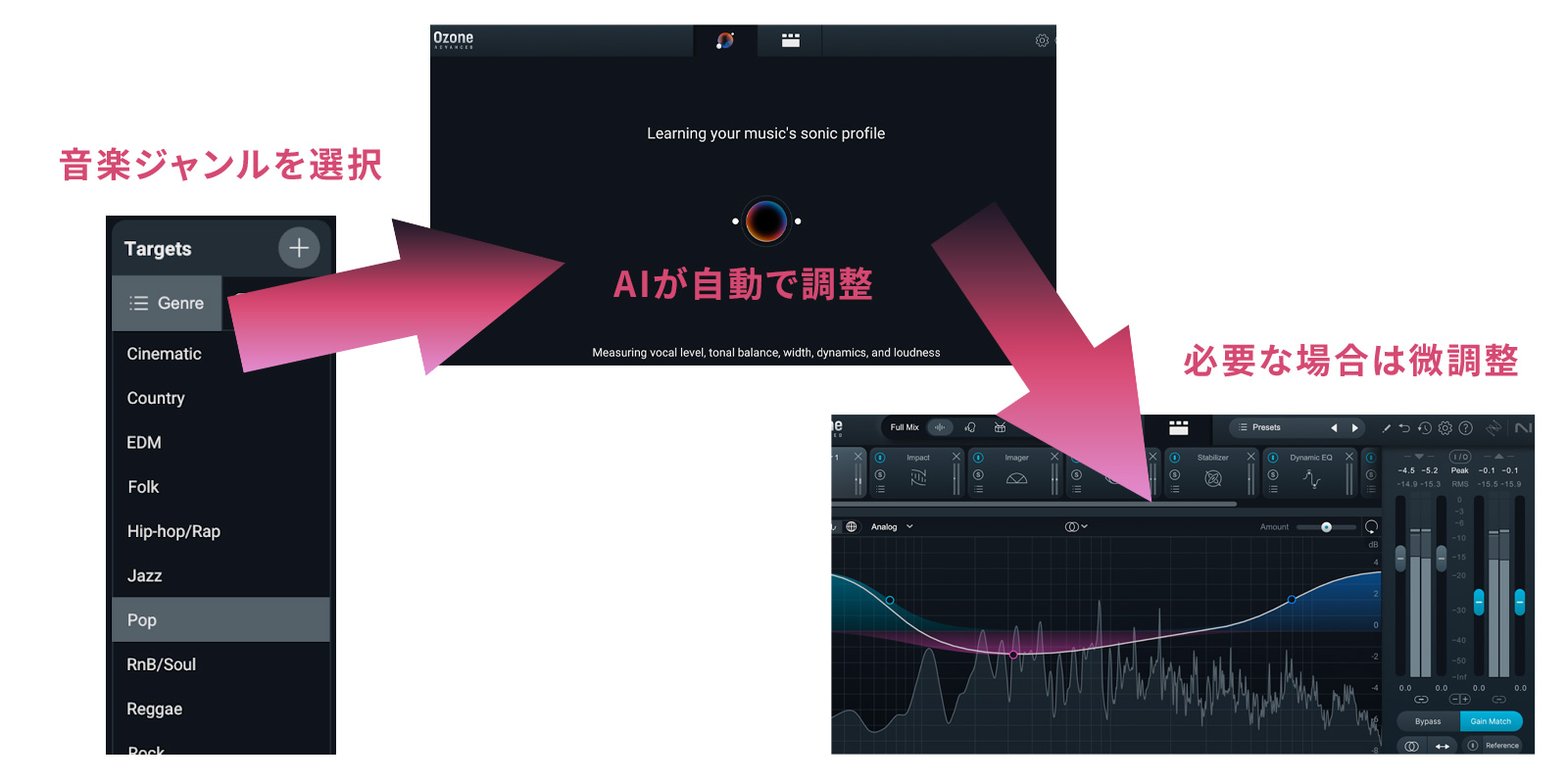
AIアシスタントや豊富なプリセットがあるプラグインを使うと、そうした最初の迷いを減らし、聴きやすい状態まで近づけやすくなります。
ミックス作業には知識と経験が必要です。
もちろん、エンジニアを目指す方や、ミックス・マスタリングまで自分でしっかり追い込みたい方にとっては、その勉強や試行錯誤も楽しみのひとつだと思います。
ただ、作曲をメインにしている方の多くは、本来はメロディやコード、アレンジ、歌詞、演奏などにできるだけ時間を使いたいはずです。
外部プラグインを導入することで、ミックスやマスタリングでゼロから悩む時間を減らし、まずは聴きやすい状態まで持っていきやすくなります。
結果として、作業の流れを止めずに、曲を完成まで進めやすくなるのです。
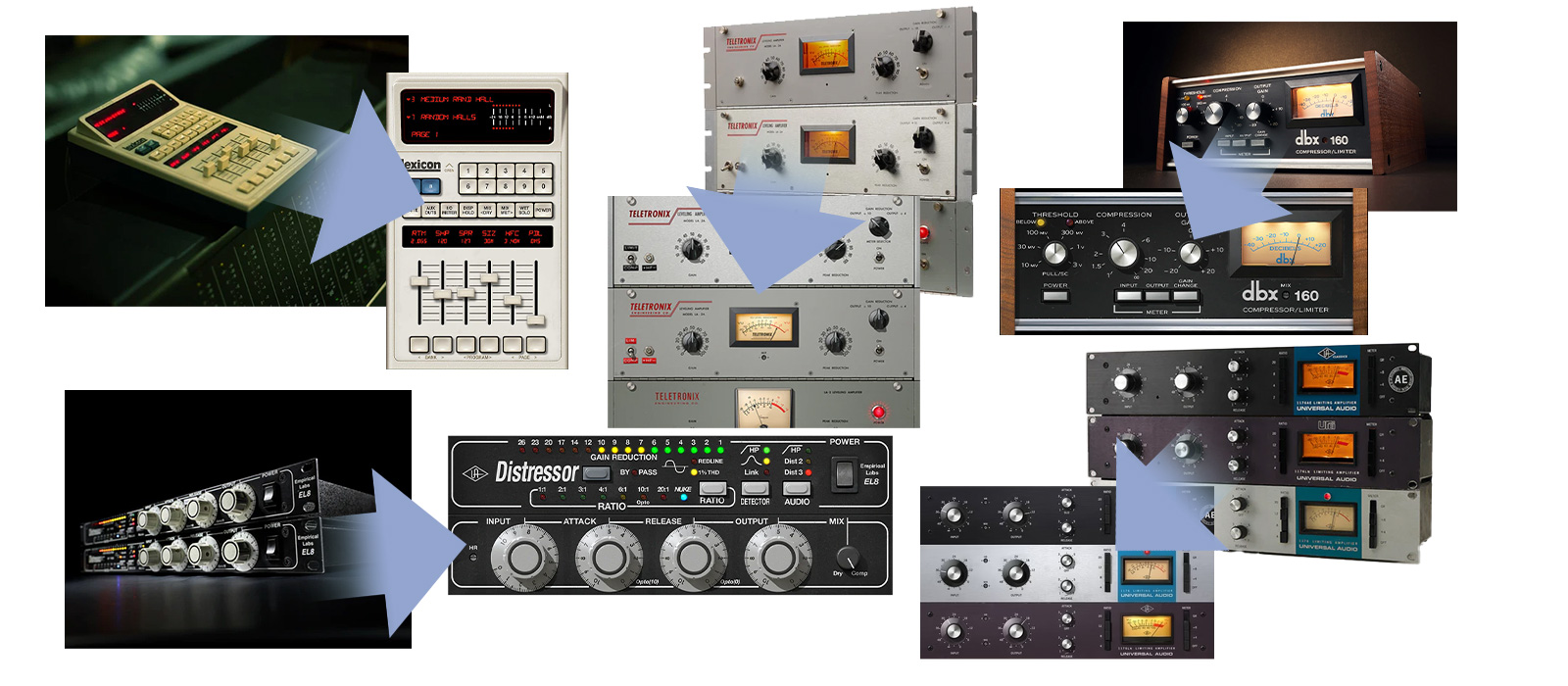
2. 音のキャラクターが得られる
ビンテージ機材の再現、アナログ感、ローファイ感、独特の奥行きなど、DAW付属プラグインだけでは出しにくい質感を加えられるのも、外部プラグインの魅力です。
もちろん、最近のDAW付属プラグインも非常に優秀です。
ただ、有料の外部プラグインには、価格に見合うだけの音質、操作性、専門性、時短効果を備えたものが多くあります。
実際、プロの制作現場や、完成度の高い楽曲制作では、DAW付属プラグインに加えて有料外部プラグインを併用するケースが一般的です。
長く使われている定番プラグインには、それだけ選ばれ続けてきた理由があります。
最近では、「ボーカルを前に出したい」「低域を整理したい」「中音域の被りを減らしたい」「アナログっぽい質感を足したい」といった、より具体的なニーズやジャンルに合わせた製品も増えています。
そのため、目指すサウンドや制作スタイルに応じて使い分けができるようになっています。
3. 視認性・操作性が高い
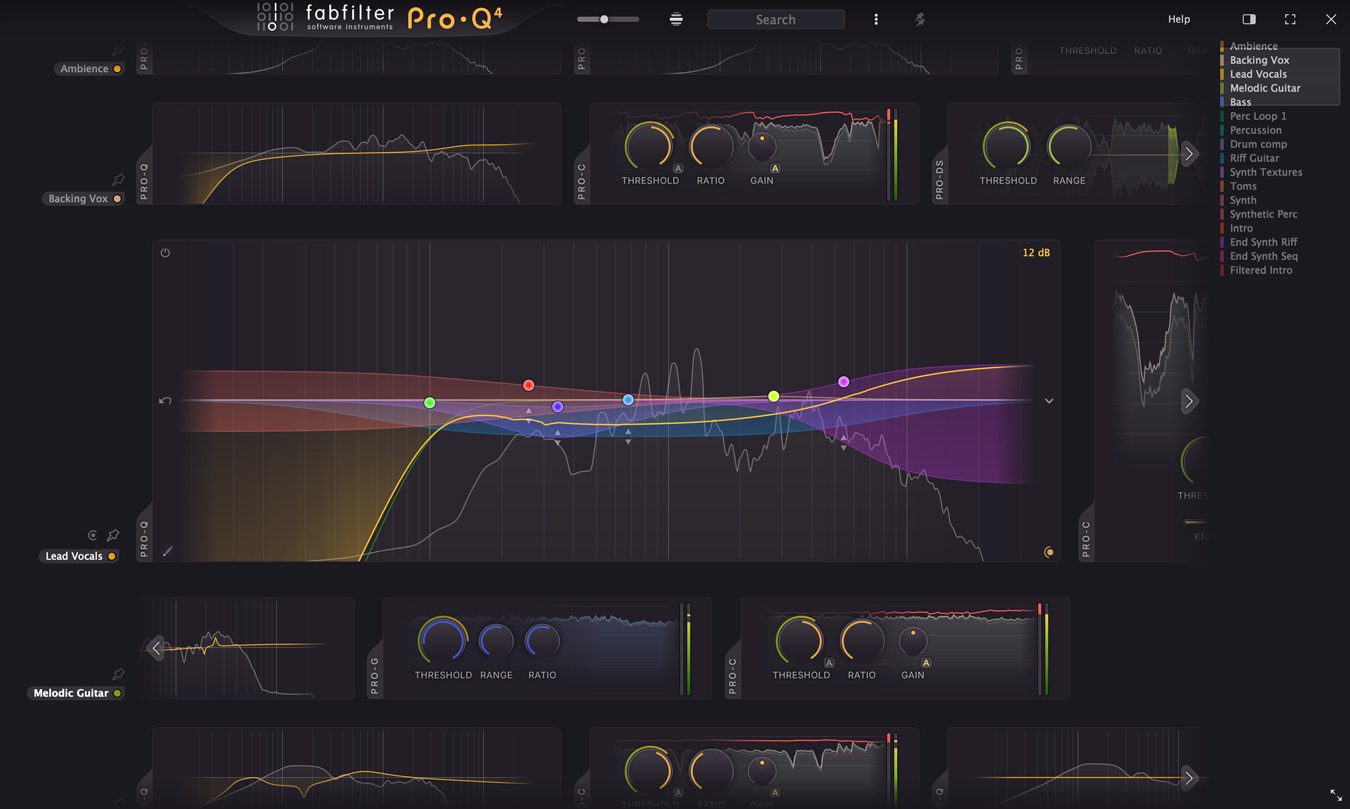
特にEQやコンプレッサーは、画面の見やすさが作業スピードに直結します。
「何が起きているかわかりやすい」ことは、初心者にとっても上級者にとっても重要です。
たとえば音の被りは、耳で聴いてなんとなく「ミックスが濁っている」と感じても、どの帯域が原因なのかまではわかりにくいことがあります。
そういったときに、被っている帯域や問題のある周波数をわかりやすく表示してくれるプラグインは、とても便利です。
耳だけで判断しにくい部分を視覚的に補助してくれるため、作業効率が上がるだけでなく、ミックスの理解にもつながります。
まだ外部プラグインを買わなくてもいい人
1. DAW付属エフェクトをほとんど触っていない人
DTMを始めたばかりの方が、最初から外部プラグインをそろえる必要はありません。
外部プラグインを使えば自動的に曲が良くなるわけではなく、使い方によっては音が悪く聴こえてしまうこともあります。
まずはDAW付属のEQ、コンプレッサー、リバーブなどを使い、基本的な音の変化や操作感を試してみるのがおすすめです。
2. 何に困っているかまだわからない人
作成した楽曲を聴いていて大きな不満がない場合は、外部プラグインの必要性はまだ低いかもしれません。
「ボーカルの音程やタイミングを補正したい」「録音ノイズを減らしたい」「音量バランスを効率よく整えたい」など、目的がはっきりしてきたタイミングで検討すると選びやすくなります。
3. まずは曲を完成させる経験を増やしたい人
楽曲制作を中心に進めたい場合、プラグイン探しに時間を使いすぎると、曲を完成させる時間が減ってしまうことがあります。
現在のDAW付属プラグインは品質も高く、基本的な制作には十分使えます。まずは曲を完成させる経験を増やし、必要性を感じた部分から外部プラグインを導入していくとよいでしょう。
購入前に確認したいプラグイン規格・対応環境
外部プラグインを購入する際は、使っているDAWに対応しているか確認が必要です。
主な規格は以下です。
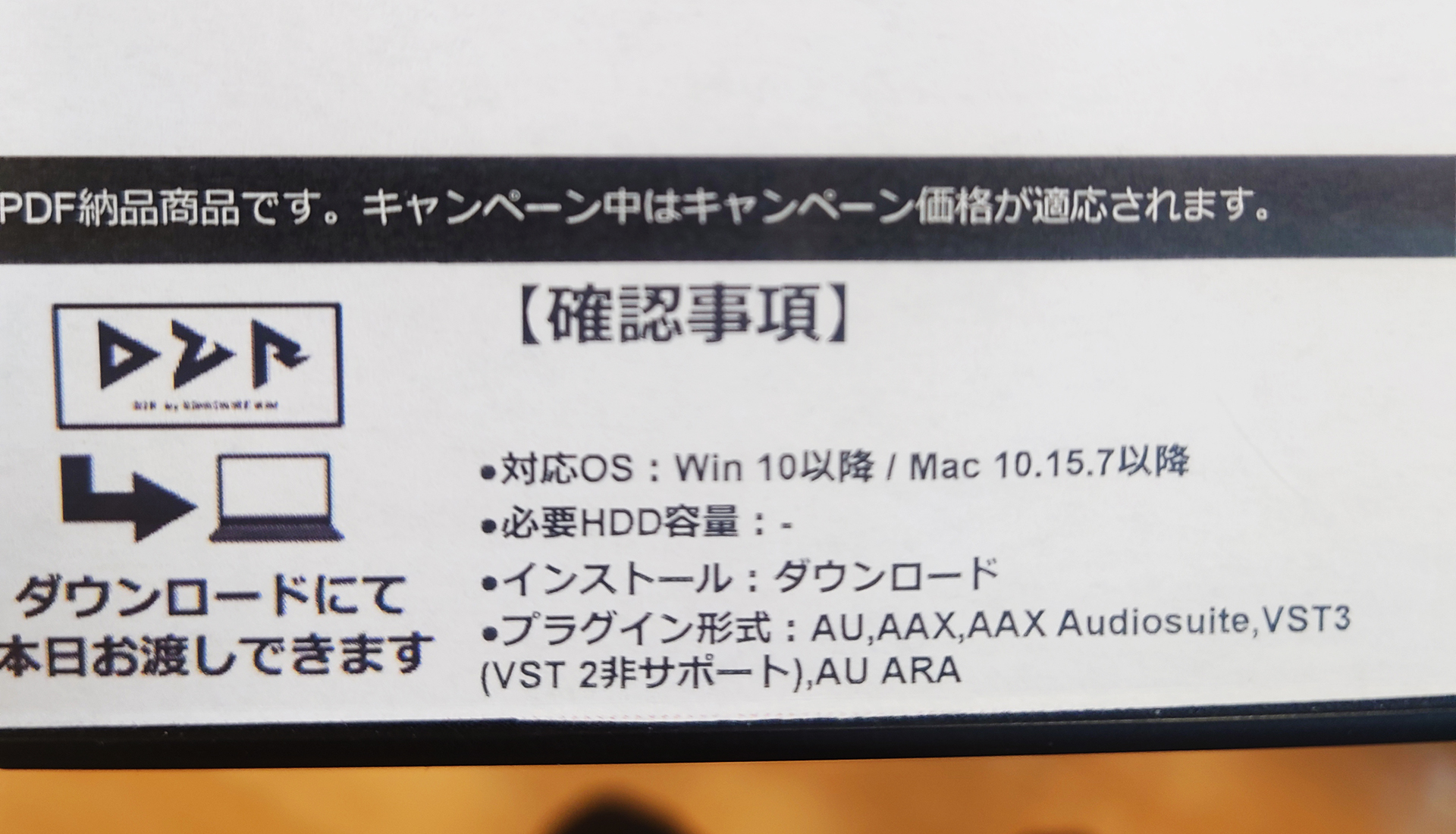
| VST | スタインバーグが開発した規格で Virtual Studio Technology の略。ソフトシンセ(VSTi)やオーディオエフェクト(VSTfx)などをDAWなどのソフトウェアに統合させることができる。Windows版およびMac版があり、世界的にもっとも普及しているプラグインインターフェース。 |
| AU | Appleが開発するmacOSおよびiOSで採用されている Core Audio 技術を用いて設計される規格で Audio Unit の略。ソフトシンセやオーディオエフェクトを Mac のソフトウェアに統合させることができる。 |
| AAX | アビッド・テクノロジーが開発した規格で Avid Audio Extension の略。ソフトシンセやオーディオエフェクトを「Pro Tools」「Media Composer」に統合させることができる。AAX にはAAX-NativeとAAX-DSPの2つがあり、AAX-DSPは、Pro Tools HDXやAAX DSP対応ハードウェアなど、対応する専用環境で使用します。一般的なパソコンだけで動作するAAX Nativeとは、必要な機材が異なります。 |
| ARA | セレモニー・ソフトウェアとプレソナスが共同開発した規格で Audio Random Access の略。VSTやAU、AAXなどのプラグイン形式そのものではなく、DAWと対応プラグインの連携を拡張する技術です。主にピッチ補正やタイミング補正、オーディオ編集などで使われます。製品購入時は、まず自分のDAW・OSに対応したプラグイン形式を確認し、必要に応じてARA対応も確認しましょう。 |
購入前には、以下を確認しましょう。
- 自分のDAWに対応しているか
- Mac / Windowsに対応しているか
- OSのバージョンやCPUの動作確認、その他スペックが十分に足りているか
- Apple Siliconに対応しているか
- 認証方式は何か
不安な方は、購入前に店舗スタッフへ相談してください。
DAWソフトのプラグイン規格対応表
下記は無償版を除いた製品版最新バージョンの2026年7月時点の対応表です。
DAWソフトとプラグインが規格に対応していても、すべてのソフトウェアおよびシステムに互換性があるわけではありません。プラグインを購入前にスタッフまでご確認ください。
| 製品 | 対応プラグイン規格 |
|---|---|
| Ableton Live | VST 2 / VST 3 / AU |
| ABILITY | VST 2 / VST 3 / ARA |
| Cubase | VST 2 / VST 3 / ARA |
| Digital Performer | VST 2 / VST 3 / AU / MAS / ARA |
| Fender Studio Pro | VST 2 / VST 3 / AU / ARA |
| FL Studio | VST 2 / VST 3 / AU / CLAP |
| Logic Pro | AU |
| ProTools | AAX / ARA |
- 上記は64 bit のホストアプリケーションやシステムにおいてネイティブサポートしている対応表です。
- 本ページに掲載されている情報はすべての環境での動作を保証するものではありません。
DSPプラグイン
- DSPはコンピューター含めデジタル信号処理によるプロセッサーのため、広い意味で使われていますが、ここではあくまでDTM機材に関しての説明になります。
DSPとは、デジタル信号処理を行う専用プロセッサーのことです。
DTMでいうDSPプラグインとは、パソコンのCPUではなく、オーディオインターフェースや拡張カードなどに搭載された専用DSPで動作するプラグインを指します。エフェクトだけでなく、音源やチャンネルストリップなどが含まれる場合もあります。
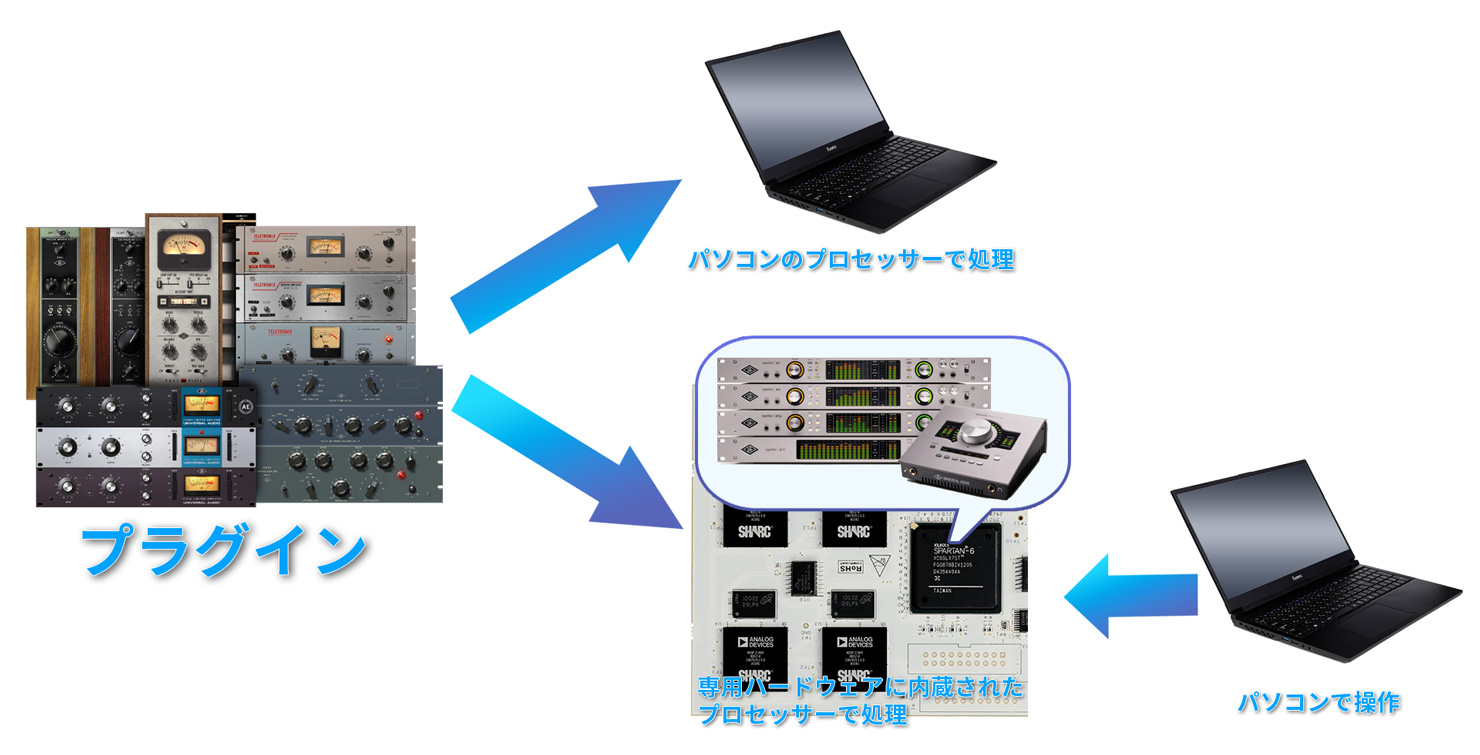
一般的なプラグインは、パソコン本体のCPUで処理されます。これを「ネイティブ形式」と呼びます。
一方、DSPプラグインは、オーディオインターフェースや専用ハードウェアに内蔵されたDSPで処理されるため、パソコンの負荷を抑えながらエフェクトを使用できます。
代表的な例としては、Universal AudioのApolloシリーズで使用できるUADプラグインや、Yamaha/SteinbergのUR-Cシリーズに搭載されているDSPエフェクトなどがあります。
DSPを使う大きなメリットは、低遅延でエフェクトをかけられることです。
たとえば、ボーカル録音時にリバーブをかけてモニターしたり、ギター録音時にアンプシミュレーターを使ったりしても、演奏者が違和感を覚えにくくなります。
また、ミキシング時のCPU負荷軽減や、ライブ配信での安定性向上にも役立ちます。
さらに、一部のDSP対応オーディオインターフェースでは、マイクプリアンプの特性を再現する機能もあります。
たとえばApolloシリーズの「Unison」対応プラグインでは、NeveやAPIなどの名機をモデルにしたプリアンプを選ぶことで、音色だけでなく、入力インピーダンスやゲインの反応まで再現できます。
つまりDSPプラグインは、パソコンの負荷を減らしながら、録音時のモニターにエフェクトを低遅延でかけたり、必要に応じてエフェクト処理を録音音声に反映したりできる仕組みです。
ただし、使用するには対応する専用ハードウェアが必要になります。

購入前にチェックすべきポイント
外部プラグインを購入する前には、プラグイン規格だけでなく、OS、CPU、メモリ、DAWの対応状況も確認しておきましょう。
実際の制作では、複数のプラグインを同時に使うことが多いため、メーカーが記載している最低動作環境ぎりぎりでは快適に動作しない場合があります。現在のDTM環境で外部プラグインを使うなら、メモリは16GB以上を強くおすすめします。8GBでも動作するケースはありますが、快適性や今後の拡張性を考えると16GB以上あると安心です。
また、メーカー公式に記載されている動作環境は、特定の条件下での対応状況や推奨環境を示したものです。すべてのパソコン環境での動作を保証するものではないため、可能であれば購入前に体験版やデモ版で動作を確認しておくと安心です。
※ 体験版やデモ版の使用後など、使わないプラグインはアンインストールなど整理しておくのがおすすめです。
チェックリスト
- 使用しているDAWに対応しているか
- Mac / Windows のどちらに対応しているか
- OSのバージョンに対応しているか
- Apple Silicon搭載Macに対応しているか
- 必要なCPU、メモリ、ストレージ容量を満たしているか
- VST、AU、AAXなど必要なプラグイン形式に対応しているか
- iLokや専用ライセンス管理ソフトが必要か
- インストール台数やライセンス移行の条件はどうなっているか
- すでに持っているバンドル製品と内容が重複していないか
特に、MacのApple Silicon対応、Pro Toolsで使う場合のAAX対応、ライセンス認証方式は見落としやすいポイントです。不安な場合は、購入前にメーカー公式情報や店舗スタッフに確認することをおすすめします。
初心者がプラグイン選びで失敗しない考え方
プラグインは種類が多いため、評判やランキングだけを見て選ぶと、実際にはあまり使わないものを選んでしまうことがあります。
初心者の方は、まず「今の制作で何に困っているか」から考えるのがおすすめです。
| 今の悩み | 確認したいプラグインの種類 |
|---|---|
| 曲全体の音量やバランスを整えたい | マスタリング系、ミックス支援系 |
| ボーカルが前に出ない | EQ、コンプレッサー、ボーカル処理系 |
| 音がこもる、濁って聴こえる | EQ、マスキング処理系 |
| 録音した音にノイズが入る | ノイズ除去、レストレーション系 |
| 歌や演奏の音程やズレを自然に直したい | ピッチ補正、タイミング補正系 |
| ギターの音作りをDAW内で完結したい | アンプシミュレーター系 |
| 音にアナログ感やローファイ感を足したい | サチュレーション、テープ系、ローファイ系 |
目的がはっきりしている場合は、必要な単品プラグインを選びやすくなります。
一方で、ミックス、マスタリング、ボーカル処理、ノイズ除去など複数の作業をまとめて整えたい場合は、バンドル製品の方が結果的に導入しやすいこともあります。
価格だけで選ぶのではなく、自分の制作で必要な作業を整理し、その目的に合うものから導入していきましょう。
具体的なおすすめプラグインを知りたい方へ
ここまでの内容で、プラグイン・エフェクトの基本や購入前に確認すべきポイントを整理しました。
次に大切なのは、自分の制作目的に合った製品を選ぶことです。
ミックスやマスタリングを整えたいのか、ボーカルを補正したいのか、録音ノイズを減らしたいのか、ギターの音作りをしたいのかによって、選ぶべきプラグインは変わります。
用途別の定番プラグインや、初心者が検討しやすい製品は下記の記事で紹介しています。

よくある質問
DAW付属プラグインだけでも曲作りはできます。最近のDAWにはEQ、コンプレッサー、リバーブ、ディレイなど基本的なエフェクトが一通りそろっています。
外部プラグインは、より見やすく操作したい、作業を効率化したい、特定の音作りや補正をしたい場合に導入を検討すると良いでしょう。
使用しているDAWによって必要な形式が異なります。CubaseやFender Studio ProなどではVST系、Logic ProではAU、Pro ToolsではAAXが基本になります。
ただし、DAWやOSのバージョンによって対応状況が変わる場合があります。購入前には必ず製品ページの対応情報を確認してください。
製品によって異なります。多くのプラグインはMac / Windowsの両方に対応していますが、すべてではありません。
また、同じMacでもIntel MacとApple Silicon搭載Macで対応状況が異なる場合があります。特に古い製品やアップデートが止まっている製品は注意が必要です。
インストールしているだけで大きく重くなることは多くありませんが、DAW上で多くのプラグインを同時に使うとCPUやメモリに負荷がかかります。
特に高機能なリバーブ、マスタリング系、ノイズ除去、AI処理を行うプラグインは負荷が高い場合があります。使用環境に合わせて、必要なものから導入するのがおすすめです。
はい、購入前に確認しておくのがおすすめです。
プラグインによっては、iLok、メーカー独自のライセンス管理ソフト、オンライン認証などが必要になる場合があります。
複数のパソコンで使えるか、インターネット接続が必要か、ライセンス移行ができるかなども製品によって異なります。購入前に認証方式を確認しておくと安心です。
まとめ
プラグイン・エフェクトは、DAWに機能を追加し、音量、音色、広がり、歪み、ピッチ、ノイズ処理などを行うためのソフトウェアです。
DAW付属プラグインだけでも曲作りはできますが、外部プラグインを導入することで、作業を効率化したり、音作りの幅を広げたり、より細かい補正や編集を行いやすくなります。
ただし、プラグインは何でも入れれば良いというものではありません。購入前には、自分のDAWやOSに対応しているか、VST / AU / AAX など必要な形式に対応しているか、認証方式や動作環境に問題がないかを確認しましょう。
まずは自分が今困っている作業を整理し、その目的に合ったプラグインを選ぶことが大切です。具体的なおすすめ製品を知りたい方は、用途別に紹介しているおすすめプラグイン記事も参考にしてください。