

この記事では「作曲少女セット」の音楽ソフト「Cubase AI 8」のセッティングと音出しまでをご紹介します!
音出しまでの準備
オーディオ・インターフェースのUR22mkIIは前回の記事で接続が完了していますので、今度はMIDIキーボードをUSBケーブルでパソコンにつなぎます。
ここで「キーボードが弾けないとダメなの?」と思った方もいると思いますがご安心下さい!今回はMIDIキーボードは音を確認するためにしか使いません。ですから「キーボードはまったく弾けなくて全然OK」です~
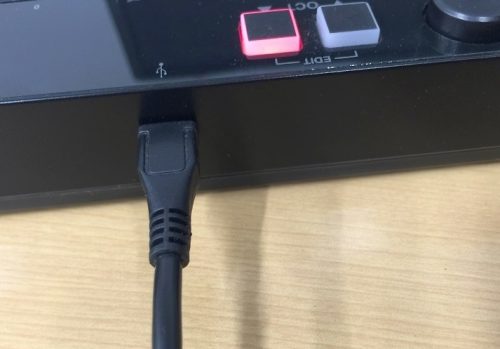
イメージ
MIDIキーボード「Ik Multimedia/iRig KEYS 25」

MIDIキーボード「KORG microKEY-25」

Cubase AI 8 を起動します。

下記の画面が現れたらCubase AI 8を選択します。

起動中

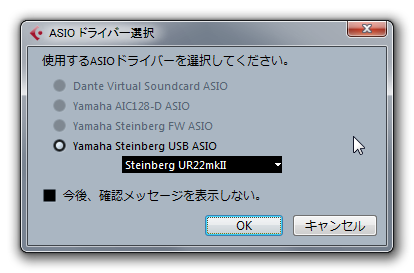
下記の画面では「UR22mkII」を選択します。これでCubase AI 8 の音がUR22mkIIから出せるようになります。(再設定する場合は本ページの最後を参照下さい)
Steinberg Hubが開くので「プロダクション」>「Dance Production」を選び「作成」を押します。

間違ってキャンセルを押してしまっても、Steinberg Hubはいつでもメニューから開くことができます。

この画面が出たら、
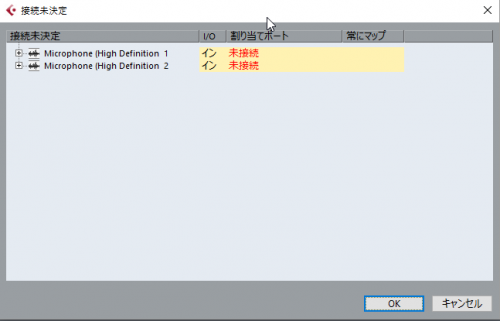
下記のように設定します。


ファイルが開きます。(パソコン環境によって見た目は若干異なる場合があります)

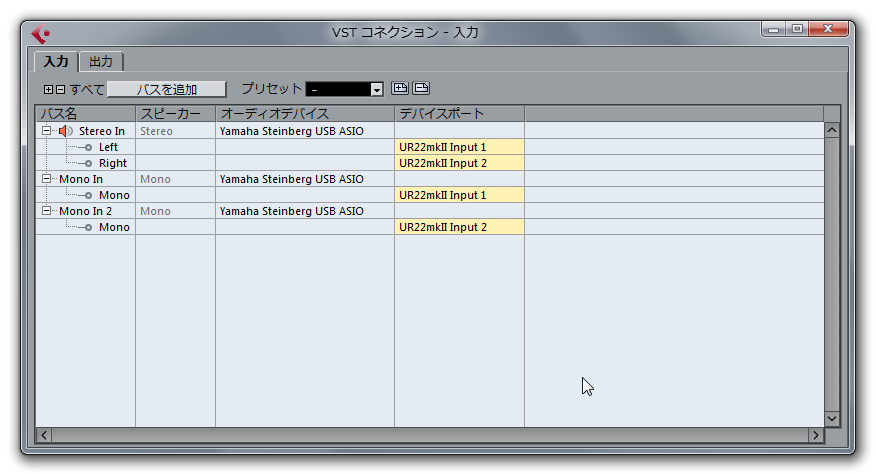
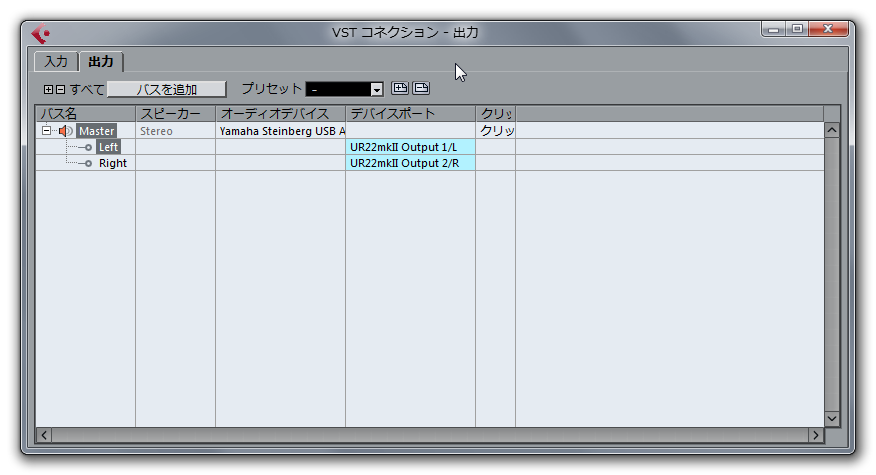
次にメニューバーで設定を確認します。デバイス>VSTコネクションを選択。
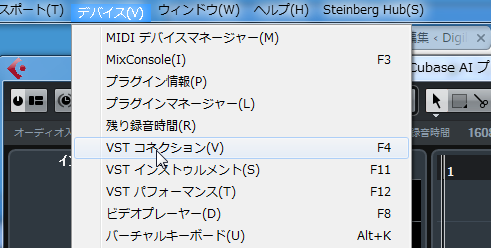
「入力」「出力」タブで現れる設定画面をそれぞれ以下のように設定します。
「入力」
「出力」
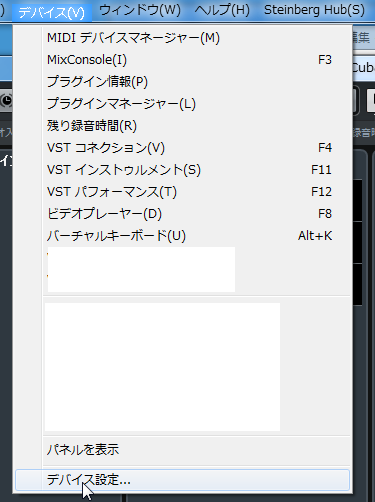
つづいてMIDIキーボードの設定。デバイス>デバイス設定を選択します。
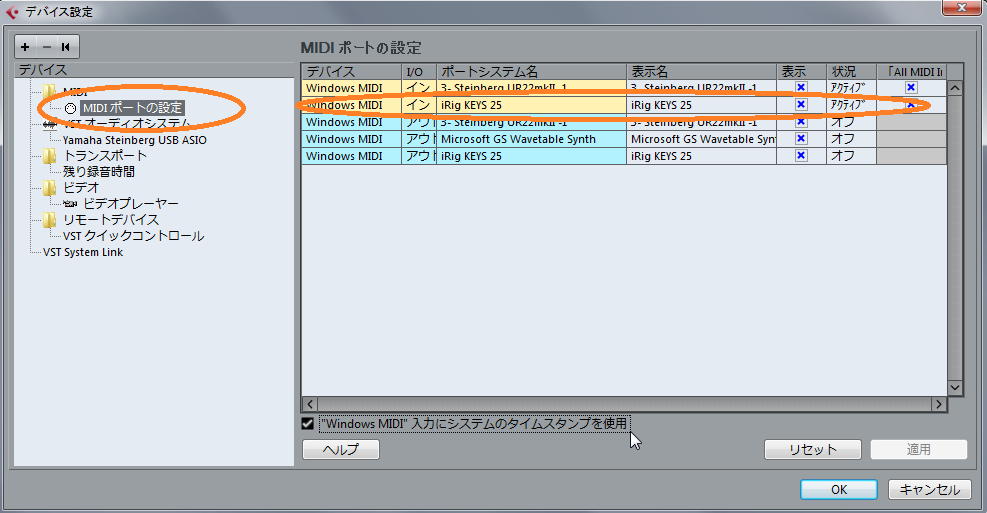
「MIDIポートの設定」でインに「MIDIキーボード(下図ではiRig KEYS 25になっています)」が見え、アクティブになっているか確認します。OKを押します。
以上で設定は終了です。
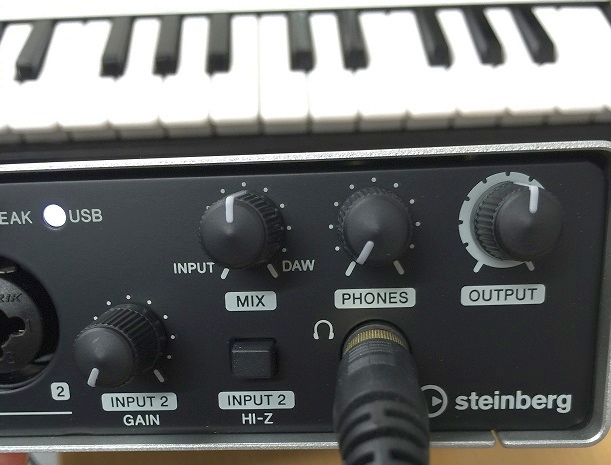
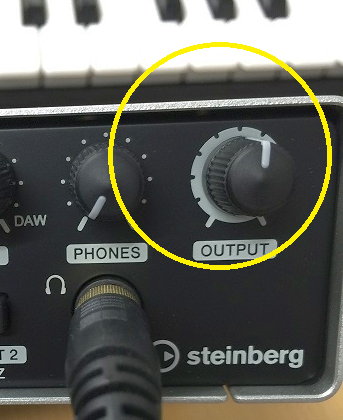
UR-22mkIIのOUTPUTツマミを12時くらいの位置にし、PHONEツマミは最小にしておきます。ヘッドホンを接続します。
音を出してみよう
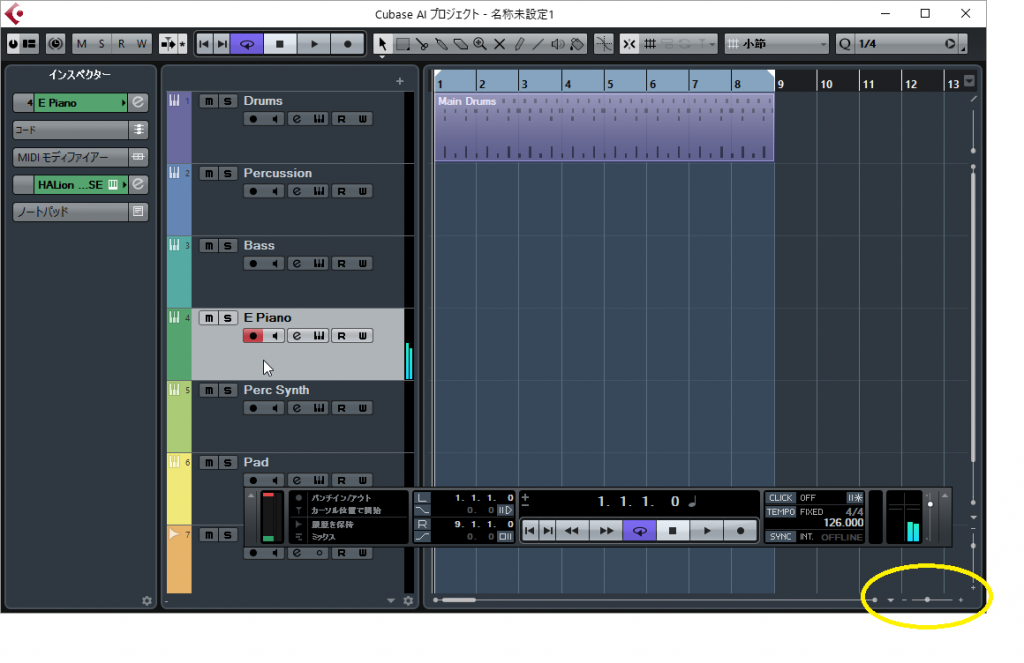
Cubase AI 8の画面右下(下図黄色枠)をマウスでクリックしたまま右に引っ張るとウインドウのレイアウトを見やすくすることができます。

今はDance Productionという「曲の元になるファイル」が開かれています。Cubase AI 8ではこうした楽曲のファイルを「プロジェクト」と呼びます。Alice そして1曲ごとにひとつの「プロジェクト」としてパソコンに保存していくことになります。
Cubase AI 8の各場所の名称は以下ですが、ここではなんとなくわかっていればOKです。

トラックリストには、Drum、Percussion、Bass、E.Piano、Perc Synth・・という楽器パートが用意されています。一つ一つをトラックと呼びますが、今はDrumトラックだけにイベント(演奏データ)があるのが見えますね。
マウスで「E.Piano」とかかれた場所をクリックしてみましょう。
この状態で「MIDIキーボード」の鍵盤を弾くと音が出るはずです

トランスポートパネル:ここで曲のスタートやストップなどを行います。

ためしに再生(開始)ボタンをクリックしてみましょう。音が出るのでヘッドホンのレベルを調節して下さい。
いまはドラムのトラックだけにデータが打ち込まれているので、ドラムの音だけ聞こえますね。
停止ボタンで演奏が止まります。

一番左のボタンで曲の一番最初に戻ります。

なお右下の「▼ – ———+」の「+」部分をマウスでクリックすると横軸の見た目の幅を変えることができます。あくまで見た目が変わるだけで曲の長さが変わるわけではありません。
今このプロジェクトではドラムのイベントだけが入力されていますが、イベントの上の数字が「小節数」を示しています。

現在は1小節目から8小節目までにドラムのデータが入っています。再生ボタンを押すと「ズンズンズンズン」というダンス系ビートのドラムが演奏されましたね。この「ズンズンズンズン」で1小節、そして今は8小節が繰り返して延々と演奏される状態になっています。
下記の黄枠のスイッチがONになっていると、指定箇所を延々と繰り返して(ループ)演奏されます。

今後はこのプロジェクトを元に、次回からはCubaseの基本的な操作方法を覚えながら「曲」を作っていくことにしましょう。
今日はここまで!
メニューバーの「デバイス」>「デバイス設定」を開き、画面左側「VSTオーディオシステム」を選択し、画面右上の「ASIOドライバー」の欄にて「オーディオインターフェースのドライバー」を選択します。

メニューバーの「デバイス」>「VSTコネクション」を開き、[出力タブ]をクリックし、表示されているバス名[Stereo Out]のオーディオデバイスに「オーディオインターフェースのドライバー」が割り当てられているかを確認します。


※[未接続]と表示されている場合、マウスでクリックし、切り替えてください。
【トラブルシューティング】
音が歪んでしまうときは?

書名『作曲少女~平凡な私が14日間で曲を作れるようになった話~』
仕様 四六判236ページ
発売日
2016年6月24日(『作曲少女コラボキャンペーン』は29日よりとなります)
販売価格
¥1,760(税込)


【関連記事】