
「せっかくDAWを買ったのに、インストール方法がわからなくて始められない」
「エラーが出て先に進めない」
これはDTMを初めて導入する方が、最初にぶつかりやすい壁です。あなただけではありません。多くの人がここで一度つまずき、経験を通してソフトウェアの初期セットアップに慣れていきます。
DAW(Digital Audio Workstation)は一般的なアプリと比べて、次の理由からインストール/セットアップの難易度が上がりがちです。
- ライセンス認証が複雑:不正コピー対策のため、iLokなどの認証システムを利用することがあります。
- コンテンツ容量が大きい:音源ライブラリだけで数十〜数百GBになることもあり、ダウンロードやインストールが分割される場合があります。
- 管理ツールが必要な場合がある:DAW本体とは別に、Download Assistantなどの管理アプリを入れるケースがあります。
この記事では、各メーカーが提供する手順書や動画へのリンクと、つまずきやすいポイントをまとめました。まずは「インストールできない」原因になりやすい共通チェックポイントから確認しましょう。
- DAWのインストールでつまずきやすい「共通原因」を先にチェック(OS/権限/空き容量/セキュリティ等)
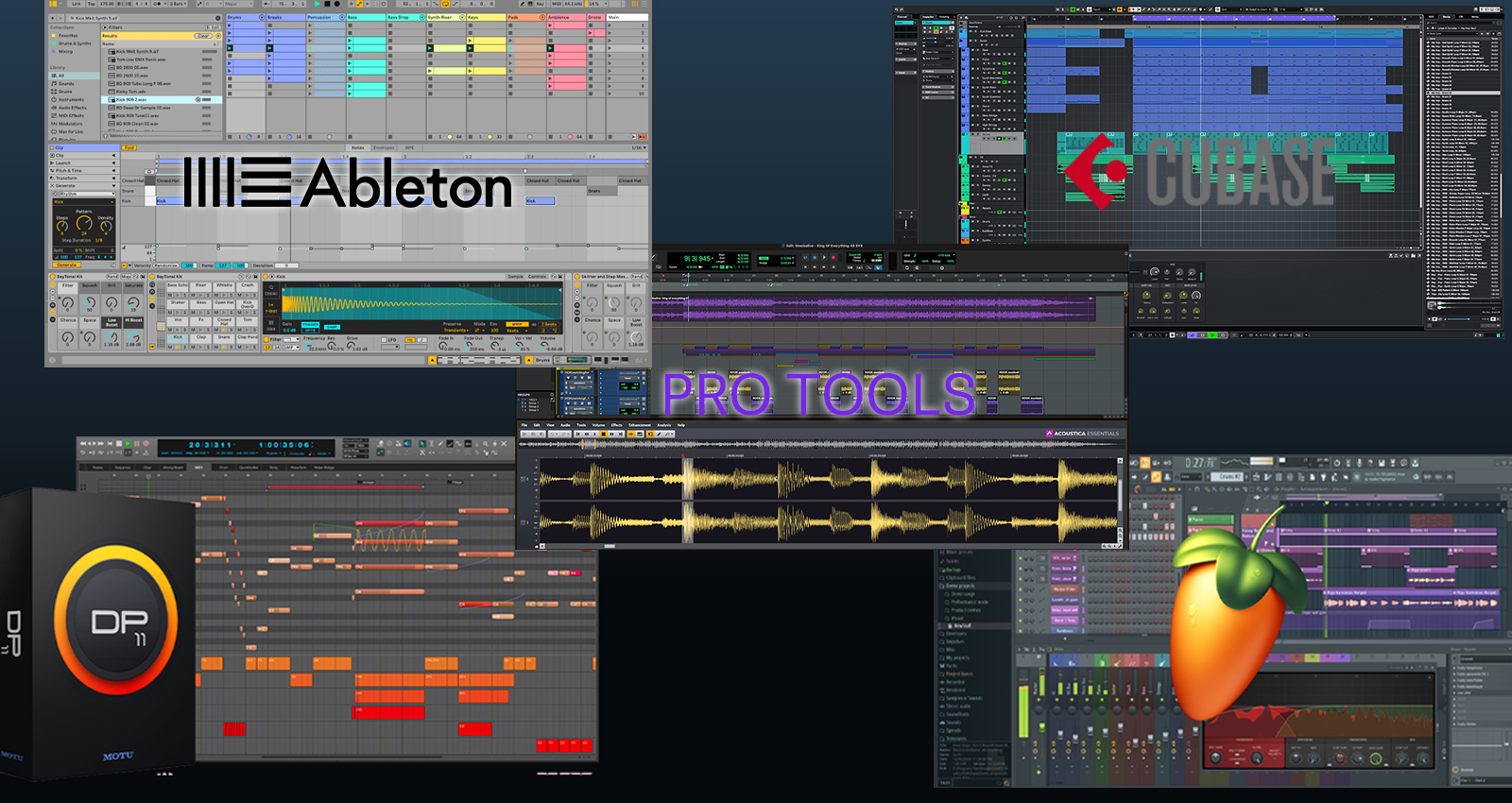
- Cubase/Ableton Live/Pro Toolsのインストールは、メーカー公式手順(リンク・動画)へ案内
共通の重要チェックポイント
どのDAWでも、次の項目がトラブル原因になりやすいポイントです。作業前に確認してください。
(購入前に要確認)OSのバージョン
「Windows 10以上」「macOS Ventura以降」など、DAWには厳密な動作環境があります。古いPCに無理に入れようとすると、インストール自体ができなかったり、動作が不安定になったりします。
(インストール前に要確認)管理者権限(Administrator)
会社のPCや家族と共有しているPCで「標準ユーザー」のまま作業すると、途中で止まることがあります。管理者権限のあるアカウントでログインして実行してください。
(インストール前に要確認)圧縮ファイルは解凍してから実行(Windows)
インストーラーがZIP(圧縮フォルダー)の場合、解凍せずに圧縮フォルダー内から直接実行すると失敗することがあります。Windowsなら「すべて展開」などで解凍してから、インストーラーを起動してください。
(購入前に要確認)ストレージ容量(インストール後の空きも重要)
SSD/HDDの空き容量が不足していると、正しくインストールできなかったり、動作が不安定になることがあります。
目安として、インストール後の空き容量がストレージ全体の10%を下回る状態は避けましょう。
DTMでは録音データ、プロジェクト、キャッシュ、追加音源などで容量が増えやすいため、可能なら20%程度の空きを残しておくと安心です。
例:ストレージが500GBなら、インストール後に約100GB以上(20%)の空きを確保できると安全です。
※OSアップデートや各種キャッシュ、音源追加などで空き容量は想像以上に減ります。
(購入前に要確認)インターネット回線(速度の目安)
多くのDAWや音源などのDTMソフトウェアはダウンロード形式です。回線が遅い/不安定だと途中で失敗することがあります。
目安として、下り10Mbps未満だと時間がかかったり失敗しやすく、100Mbps以上あると快適なことが多い一方、速度よりも回線の安定性(瞬断しないこと)も重要です。可能なら有線LAN、Wi‑Fiの場合は電波の強い場所で行いましょう。他の端末の大きな通信(動画視聴・ゲーム・クラウド同期など)を止めて実行してください。
ダウンロード/インストール中の許可ダイアログを放置しない
途中でアクセス許可や同意画面が出ることがあります。長時間放置したり、内容を確認せず拒否したりすると失敗する場合があります。意味が不明な表示が出たら、表示文言をそのまま検索してから進めるのが確実です。
(インストール前に要確認)macOSのセキュリティ設定
ソフトやmacOSのバージョンによっては「プライバシーとセキュリティ」等で許可が必要になる場合があります。詳細は各ソフトの公式手順を確認してください。
(必要な場合のみ)セキュリティソフトの影響
セキュリティソフトがインストーラーを誤検知することがあります。公式サイトから入手したインストーラーで、明らかにブロックされる場合のみ、一時的に停止して改善するか確認してください。停止する場合は作業後に必ず元に戻し、不安ならメーカー公式サポートの案内を優先してください。
Steinberg / Cubase(キューベース)
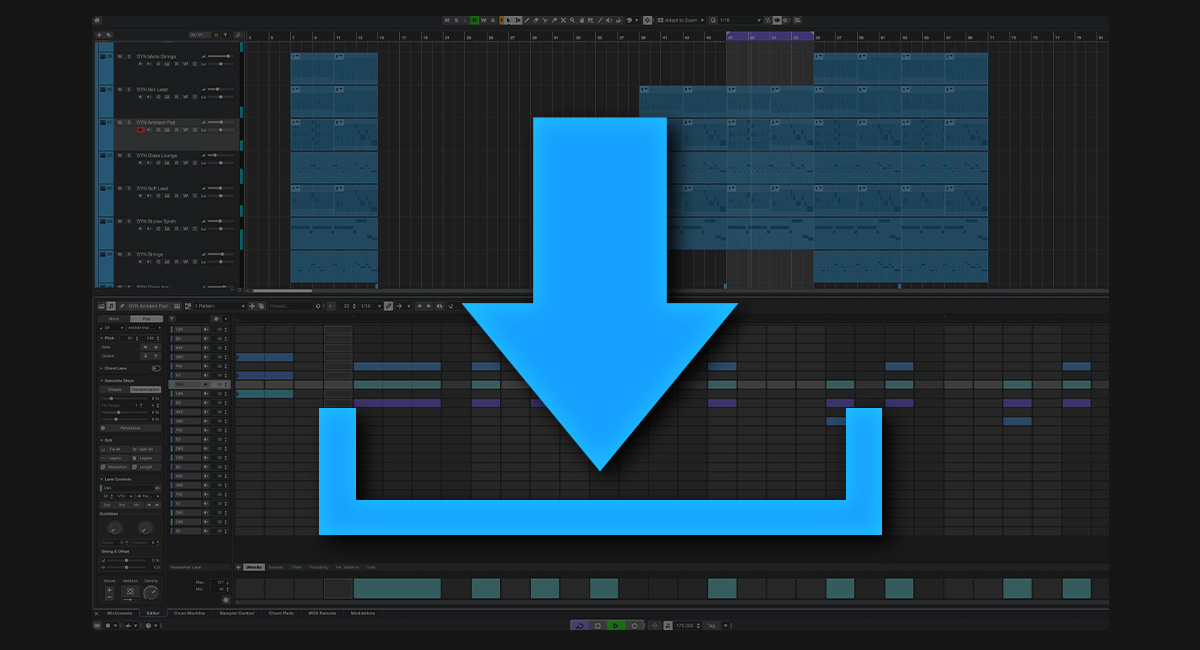
Cubaseのダウンロード/インストールは、基本的に Steinberg Download Assistant(SDA) 経由で行います。
なお、Cubase 15など新しいライセンス方式では、古い情報にある eLicenser(USBドングル) の手順は不要です(※旧製品を併用している場合は例外あり)。
事前の注意
- 重要:Steinberg ID(MySteinbergアカウント)は削除しない
公式でも案内されている通り、Steinberg IDを削除するとライセンスを失います。
アカウントやライセンス周りに問題が起きても、自己判断でアカウント削除は行わず、公式サポート/FAQの手順に従ってください。 - OSのユーザー名は、可能であれば日本語(全角)を避け、半角英数字が無難です。
手順(概要)
- Steinberg ID(MySteinberg)の準備
- すでにIDを持っている場合は新規作成せず、そのアカウントで進めます。
- Steinberg Download Assistant(SDA)のインストール/ログイン
- ダウンロードアクセスコードの登録(SDA内から入力)
- ライセンスのアクティベーション(Steinberg Activation Manager)
- Cubase本体のインストール(SDAから)
公式手順:
- Cubase 15 手順書:https://faq.yamaha.com/jp/s/article/000027850
- Steinberg Download Assistantからインストールする方法:https://faq.yamaha.com/jp/s/article/000027846
Ableton / Live(エイブルトン ライブ)
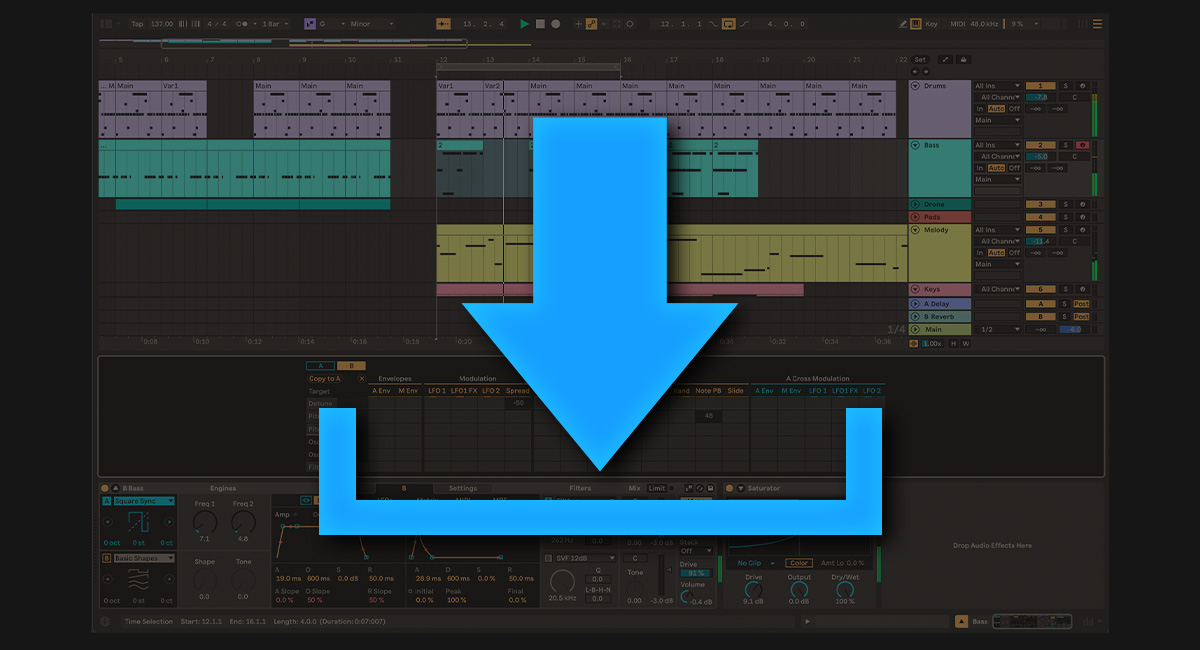
Ableton Liveは、基本的にLiveを使うPCでインストーラーをダウンロードして導入します。正確な手順は公式マニュアルを参照してください。
手順(概要)
- アカウント作成/ログイン → 製品登録(シリアル入力)
- インストーラーをダウンロードしてインストール
- Mac:インストーラーの指示に従い、アプリをApplicationsへ
Windows:通常はダウンロードしたインストーラーを実行(zip形式の場合は解凍してから) - 初回起動 → オーソライズ(認証)
- 追加音源(Packs)のインストール(必要に応じて)
公式手順:
Pro Tools(プロツールス)
Pro Toolsは、対応OSや互換性(オーディオインターフェース含む)がシビアなことがあります。まずは Pro Toolsのシステム要件(互換性) を必ず確認してください。
ライセンス認証は、iLok(USB)または iLok Cloud など、契約/エディションにより方式が異なります。
手順(概要)
- アカウント準備(Avid/iLok)
- ライセンス取得 → iLokへ登録(デポジット)
- オーディオインターフェースの最新ドライバー導入(必要な場合)
- Pro Tools本体のインストール(Avidから入手)
- 起動 → オーソライズ(認証)
公式手順:
Pro Tools インストール方法:https://kb.avid.com/pkb/articles/ja/How_To/Pro-Tools-Installation
まとめ:どうしても上手くいかない…そんな時は?
ソフトウェアのインストールは、パソコンに詳しい方でも環境によっては手こずる「最初の難関」です。もしエラーが出てしまっても、焦る必要はありません。
「どうしてもインストールできない」「エラーで止まってしまう」という場合は、以下の3つの情報をメモして、各メーカーのサポート窓口へ問い合わせてみましょう。
- OSのバージョン (例: Windows 11 23H2 / macOS Sequoia 15.7.2)
- エラーメッセージの正確な文言 (スマホで画面の写真を撮るのがベストです)
- PCのスペック (CPUの種類、メモリ容量など)
また、「専門用語が難しくて問い合わせるのも不安…」「早く曲作りを始めたいのに!」という方へ。
島村楽器では、音楽制作ソフトのインストールから周辺機器のドライバ設定まで、専門スタッフが代行・サポートする『DTM安心サポート』をご用意しています。
自力での解決が難しいと感じたら、ぜひこちらのサービスをチェックしてみてください。 面倒な設定を乗り越えて、あなたの音楽制作が最高のスタートを切れるよう応援しています!