
「ドラムが見つからない」
「キーボードが脱退して、ライブでシンセの音が出せない」
「音源ではストリングスやコーラスが入っているのに、ライブでは再現できない」
バンド活動をしていると、こうした悩みにぶつかることがあります。
特に最近は、メンバー全員を理想通りにそろえるのが簡単ではありません。バンドメンバー募集には、募集サイト、SNS、スタジオやライブハウスでの張り紙、友人・知人からの紹介などさまざまな方法がありますが、音楽性や人柄、活動ペースが合うメンバーを見つけるのは簡単ではありません。
だからといって、ライブを諦める必要はありません。
そこで選択肢になるのが、同期演奏です。
この記事では、初心者〜中級者向けに、同期演奏の仕組み、種類、必要機材、ライブ本番での注意点を解説します。
なお、この記事では「バンド」と表記しますが、ソロ、デュオ、ユニット、サポートメンバーを入れた編成にも当てはまります。
同期演奏
同期演奏とは、あらかじめ録音・打ち込みしておいた音源を再生し、その音源に合わせて生演奏するライブ方法です。
同期演奏を導入すれば、次のようなことが可能になります。
- ドラムがいないライブで、ドラム音源を流しながら演奏する
- キーボードがいなくても、シンセやピアノの音を再生する
- 3ピースバンドでも、ストリングスやコーラスを加えて音源に近いライブをする
- SEやイントロ音源を使って、ライブの演出を強化する
- ソロやユニットでも、バンドサウンドに近いライブを行う
つまり同期演奏は、単なる「メンバー不足の穴埋め」だけではなく、バンドの表現力を広げ、ライブをより盛り上げるための選択肢なのです。
同期演奏の仕組み
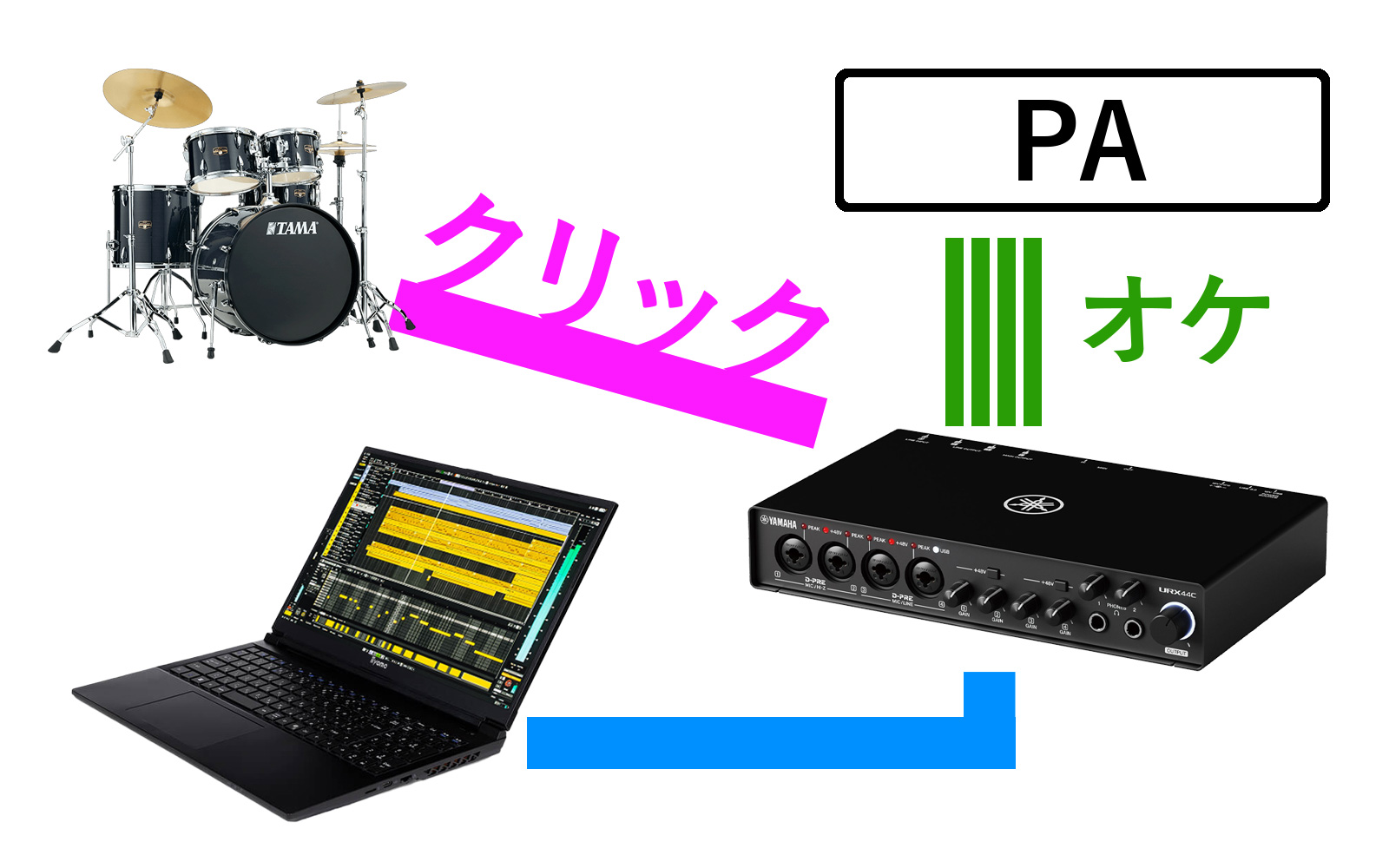
同期演奏を理解するうえで、最初に知っておきたいのが、「オケ」と「クリック」を分けるという考え方です。
オケとは?
ここでいう「オケ」とは、ライブで客席に聴かせるための音源です。
たとえば、
- ドラム音源
- ピアノ
- ストリングス
- ブラス
- コーラス
- 効果音
- バッキングギター
- パーカッション
などが該当します。
お客さんに聴かせたい音なので、これはPAミキサーに送って、会場のスピーカーから流します。
クリックとは?
一方で「クリック」とは、演奏者がテンポを合わせるために聴くメトロノーム音です。主にドラマーやリズムを管理するメンバーがイヤホンで聴きます。
同期音源は、一度再生したら基本的に止まらず、テンポも待ってくれません。生演奏側が走ったり遅れたりすると、音源と演奏がズレてしまいます。そこで、クリックを聴きながら演奏することで、バンド全体を同期音源に合わせていきます。
大事なのは「客席にはクリックを出さない」こと。
同期演奏で最も重要なのは、お客さんにはオケだけを聴かせ、演奏者にはクリックを聴かせることです
客席にクリックが流れてしまうと、イブとしてはかなり違和感があります。
基本の考え方は次の通りです。
| 音の種類 | 送る先 | 目的 |
|---|---|---|
| オケ、同期音源 | PA・客席 | ライブサウンドを補強する |
| クリック | 演奏者のイヤホン | テンポを合わせる |
| オケ+クリック | ドラマーなどのモニター | 音源と演奏の位置を確認する |
同期演奏のやり方・種類と必要機材
同期演奏には、簡易的な方法から本格的な方法まであります。
ここでは、初心者が始めやすい順に紹介します。
簡易的な方法
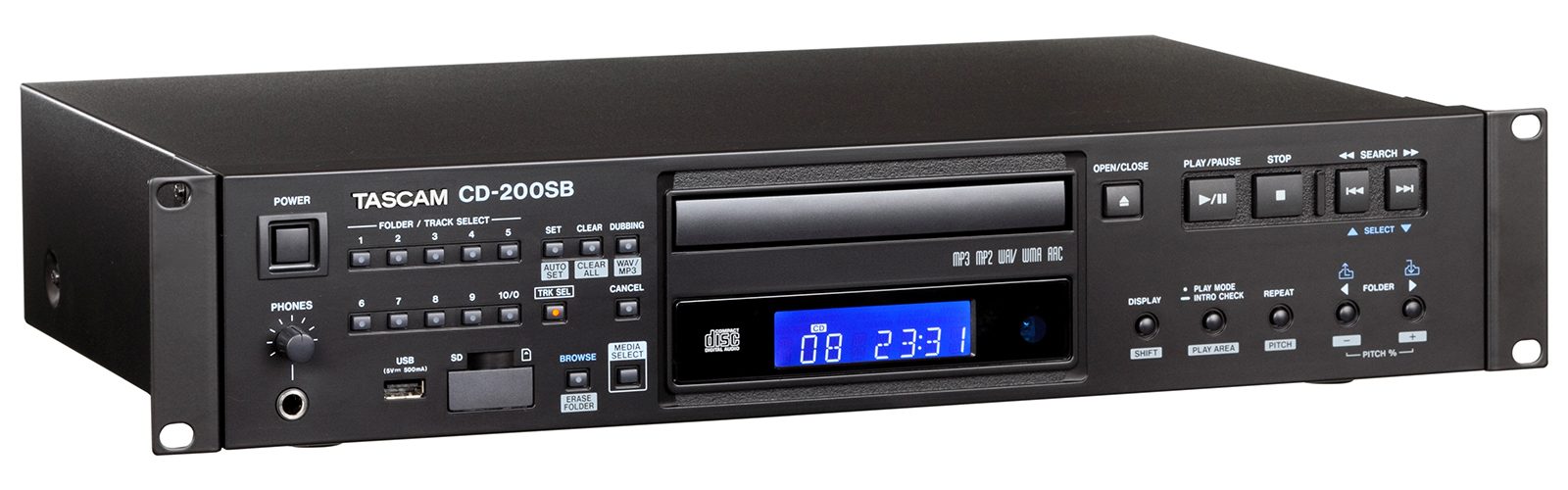
CDや音源をそのまま流す方法
一番シンプルなのは、CD、USB、スマホ、音楽プレイヤーなどに入れた音源を、PAさんに流してもらう方法です。いわゆる「カラオケ」に近い方法です。
たとえば、
- ドラムがいないので、ドラム入りの伴奏を流す
- ソロボーカルが、カラオケ音源に合わせて歌う
- ユニットが、ベースやドラム入りの音源に合わせて演奏する
といった使い方です。
メリット
- 準備が簡単
- 同期演奏にかかる機材費がほとんどかからない
- 初心者でも試しやすい
- ソロやユニットでは特に導入しやすい
注意点
この方法は、広い意味では同期演奏ですが、厳密にはオケ再生に合わせて演奏する方法です。
基本的にクリックを演奏者だけに送ることはできません。
もし音源の中にクリックを入れてしまうと、そのクリックも客席に聴こえてしまいます。
そのため、クリックではなく、音楽として違和感の少ないカウントやガイドを入れる必要があります。
たとえば、
- 曲頭に「ワン、ツー、スリー、フォー」のカウントを入れる
- ハイハットのカウントを入れる
- イントロにリズムが分かるパーカッションを入れる
- サビ始まりの場合は、短いSEやカウントを入れてタイミングを取りやすくする
といった工夫が必要です。
ただし、クリックがない分、バンド側は音源のテンポにかなり正確に合わせる必要があります。
この方法は、「まず同期っぽいことを試してみたい」人向けです。
同期演奏というよりは、簡易的なオケ再生と考えるとよいでしょう。
音楽プレイヤーでL/Rを分ける方法
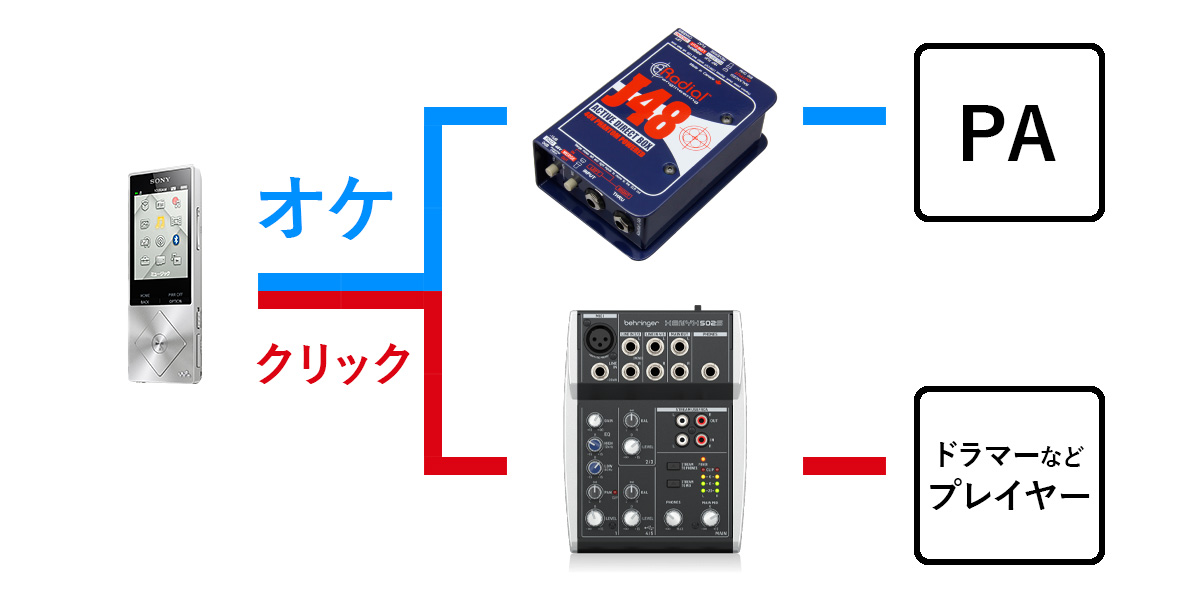
次に手軽なのが、音楽プレイヤーの左右チャンネルを分ける方法です。
ステレオ音源を作るときに、左右で別々の音を入れます。
- Lチャンネル:客席に出すオケ
- Rチャンネル:演奏者が聴くクリック、またはクリック入りガイド
そして、ステレオミニ端子からY字ケーブルを使って、LとRを分けます。
接続イメージは次のようになります。
必要な機材
- 音楽プレイヤー
- ステレオミニ → モノラル標準フォン×2 などの分岐ケーブル
- DI
- 小型ミキサー、またはヘッドホンアンプ
- イヤモニ
- 予備ケーブル
メリット
- 比較的低予算でできる
- 本格的な機材や知識がなくても始められる
注意点
この方法は手軽ですが、現場目線では注意点も多いです。
まず、左右を分けて使うため、客席に出すオケは基本的にモノラルになります。
ステレオの広がりは出せません。
また、スマホを再生機にする場合は、以下のようなトラブルが起きやすいです。
- 着信音や通知音が鳴る
- 機内モードにし忘れる(ライブ前の緊張感で忘れる方が多い)
- 画面ロックやアプリ操作で誤停止する
- 充電不足になる
- 変換アダプターが抜ける
- イヤホン端子やケーブル接点の接触不良が起きる
- クリック音が客席側に薄く漏れることがある
そのため、本番でスマホをメイン再生機にするのは、正直あまりおすすめしません。
どうしてもこの方法で行うなら、スマホよりも通知のない専用音楽プレイヤーを使うほうが安全です。
それでも、クリック漏れ、ケーブル抜け、音量設定ミスなどのリスクは残ります。
この方法は、本番メインというより「同期演奏をしなければならない」予備として考えるとよいでしょう。
ドラムがいない場合 → ドラムマシンを使う
ドラムメンバーがいない場合は、ドラムマシンやリズムマシンを使う方法があります。
ドラムマシンとは、ドラムパターンを打ち込んで再生できる機材です。
たとえば、イントロ、Aメロ、Bメロ、サビ、間奏、フィルイン、エンディング
などを作っておき、ライブで再生します。
メリット
- 比較的安価に揃えられる
- ドラムパートに特化している
- テンポ変更がしやすい
- PCよりも安定して使いやすい
- コンパクトな機種も多い
注意点
ドラムマシンを使う場合、バンド全体がそのリズムに合わせる必要があります。
特に生ドラムがいない編成では、リズムマシンが実質的な「ドラマー」になります。
そのため、ギターやベースはクリックに合わせる感覚ではなく、ドラムマシンを軸にして演奏する必要があります。
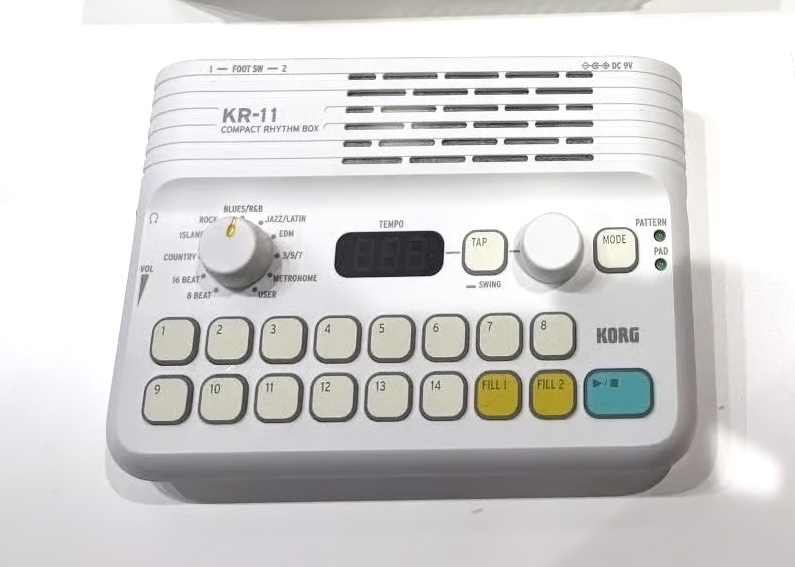
おすすめ機種としては、KORG「KR-11」です。
非常にシンプルな設計となっているので、始めてリズムマシンを使う方でも簡単に扱えるかと思います。
その分細かい編集は難しいですが、内蔵パターンの選択と編集、録音は行なえます。
また、フットコントローラーを追加することで足でオン・オフできるので、演奏しながらでも操作できます。ドラムがいなくて物足りない、という方にぴったりな製品かと思います。
KR-11
| 通常価格 | ¥14,850(税込) |
| JANコード | 4959112236608 |

ドラム以外の楽器がいない場合 → シンセサイザーを使う
キーボードやシンセパートを補いたい場合は、シーケンサー機能付きのワークステーション型シンセサイザーを使う方法があります。
シーケンサーとは、演奏データをあらかじめ打ち込んで、自動再生する機能のことです。
たとえば、
- ピアノ
- シンセリフ
- ストリングス
- ブラス
- パッド
- アルペジオ
- 効果音
などを打ち込んでおき、自動演奏させます。
向いているケース
- キーボードが脱退した
- シンセのフレーズだけ再現したい
- 打ち込み系のイントロを流したい
- 鍵盤奏者が演奏と自動再生を組み合わせたい
メリット
- シンセ本体だけで完結しやすい
- 鍵盤パートに特化して作り込みやすい
- PCを使わずに済む
注意点
曲全体を流すというより、特定のフレーズやパートを補う用途に向いています。
また、曲の途中で自動演奏をスタートさせる場合は、タイミングの練習が必要です。
クリックを使わない場合は、バンド側がシンセのフレーズにしっかり合わせる必要があります。
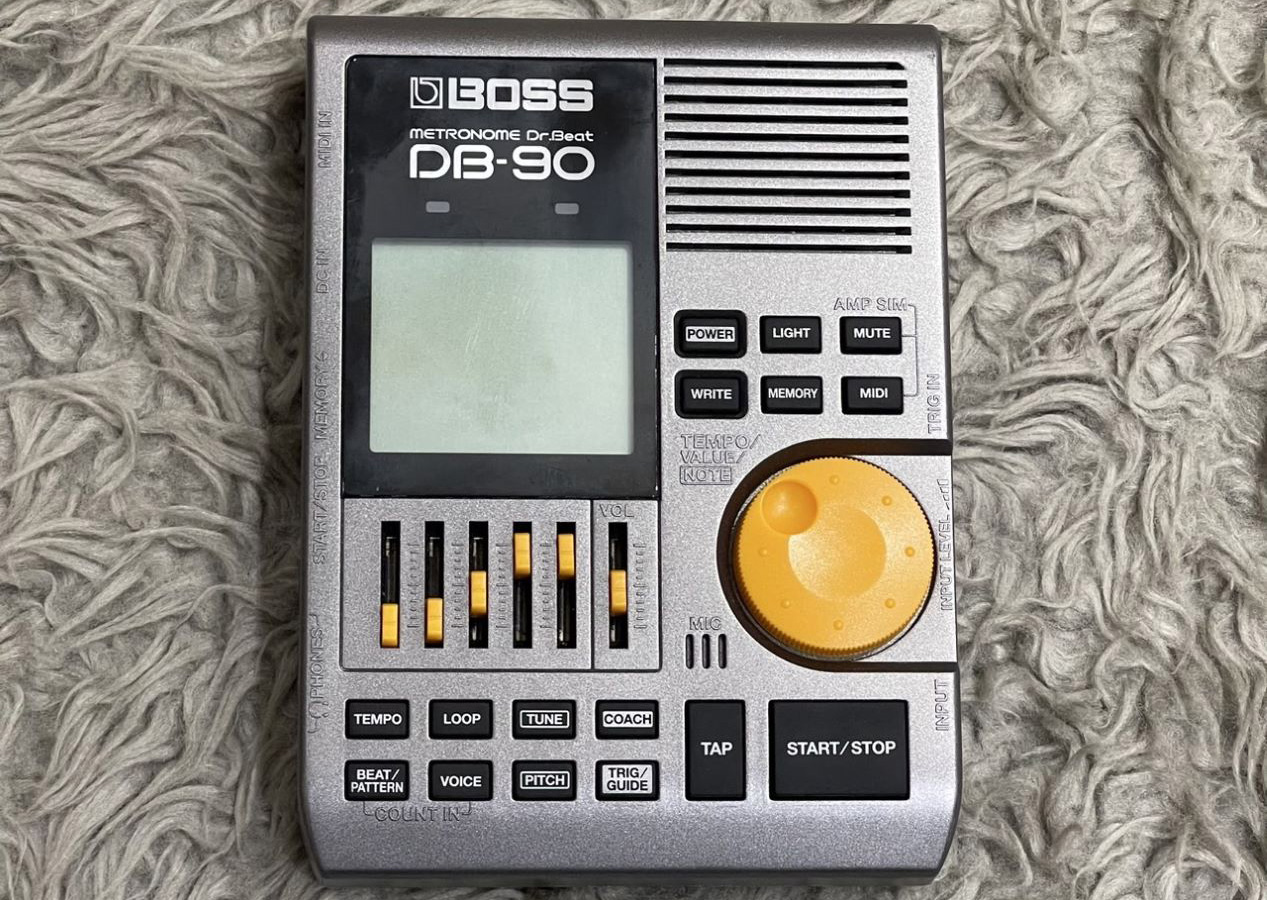
クリックを使用する場合は、クリック音を別出力できるシンセサイザー、あるいは、別途MIDIなどで同期がとれるメトロノームが必要です。
▼外部MIDI機器との同期が可能なロングセラーモデル「DB-90」
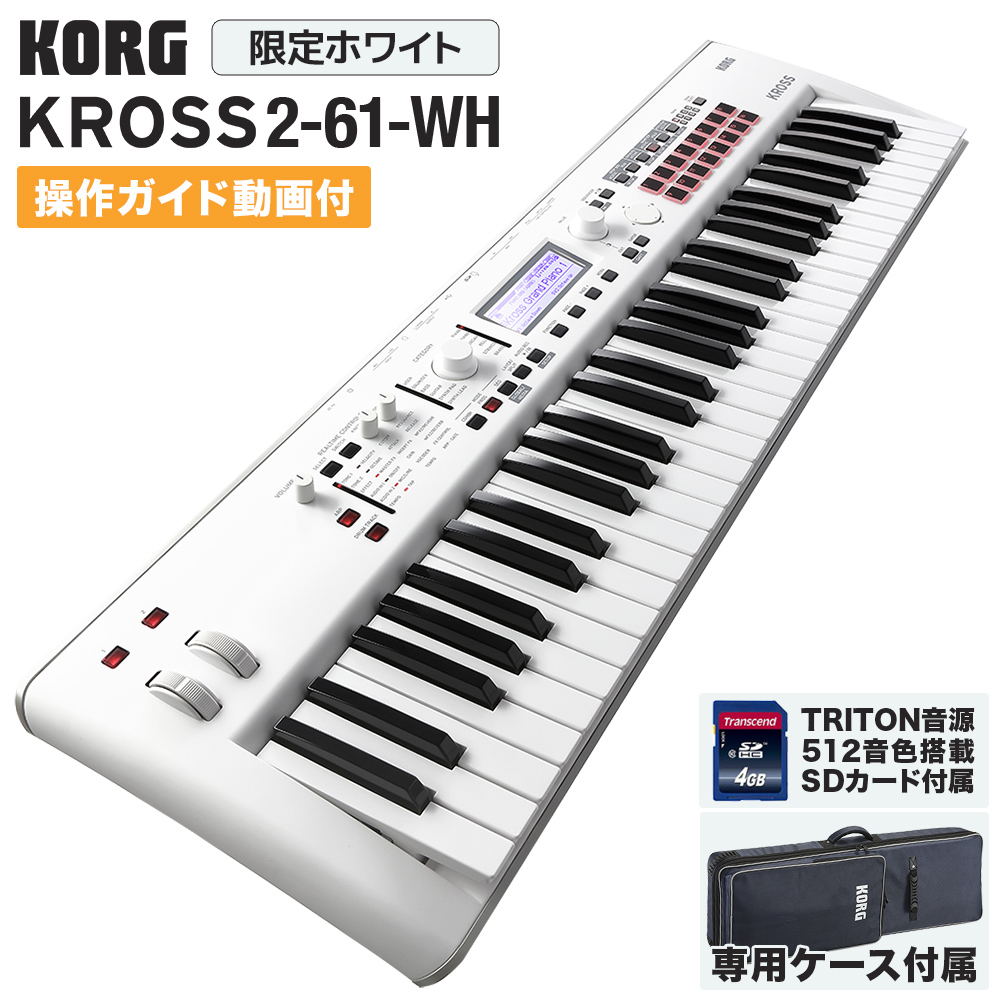
シーケンサー機能がついているシンセサイザーはKORG「KROSS2-SC」がおすすめです。
16パートの打ち込みが可能なので、バラードのピアノ、ロックなシンセリフを予め用意しておくことで、さまざまな曲のアレンジができるようになります。
また、「KROSS2-SC」には、サンプラーが搭載されています。詳細は下記にお伝えしますが、単発フレーズの呼び出しも可能になります。
KROSS2-61-SC
| 通常価格 | ¥84,700(税込) |
| JANコード | 4959112179042 |
効果音や単発フレーズを出したい場合 → サンプルパッドを使う
効果音や短い音声、単発フレーズを出したい場合は、サンプルパッドが便利です。
サンプルパッドとは、パッドを叩くと登録した音が再生される機材です。
たとえば、
- ライブ冒頭のSE
- 「ドカーン!」などのショット効果音
- サビ前のインパクト音
- 曲中のワンフレーズ
- ボイスサンプル
- ライザーサウンド
- 曲間の演出音
などを鳴らせます。
向いている人
- ドラマー
- ボーカル
- DJ的な役割のメンバー
メリット
- 狙ったタイミングで音を出せる
- 見た目にもパフォーマンス性がある
- 曲全体を固定せずに演出だけ追加できる
注意点
サンプルパッドは、あくまで「押したタイミングで音を出す」機材です。
短いSEやワンショット音なら扱いやすいですが、長い同期音源を流す場合は、再生開始後にバンドがズレないようクリックや練習が必要です。
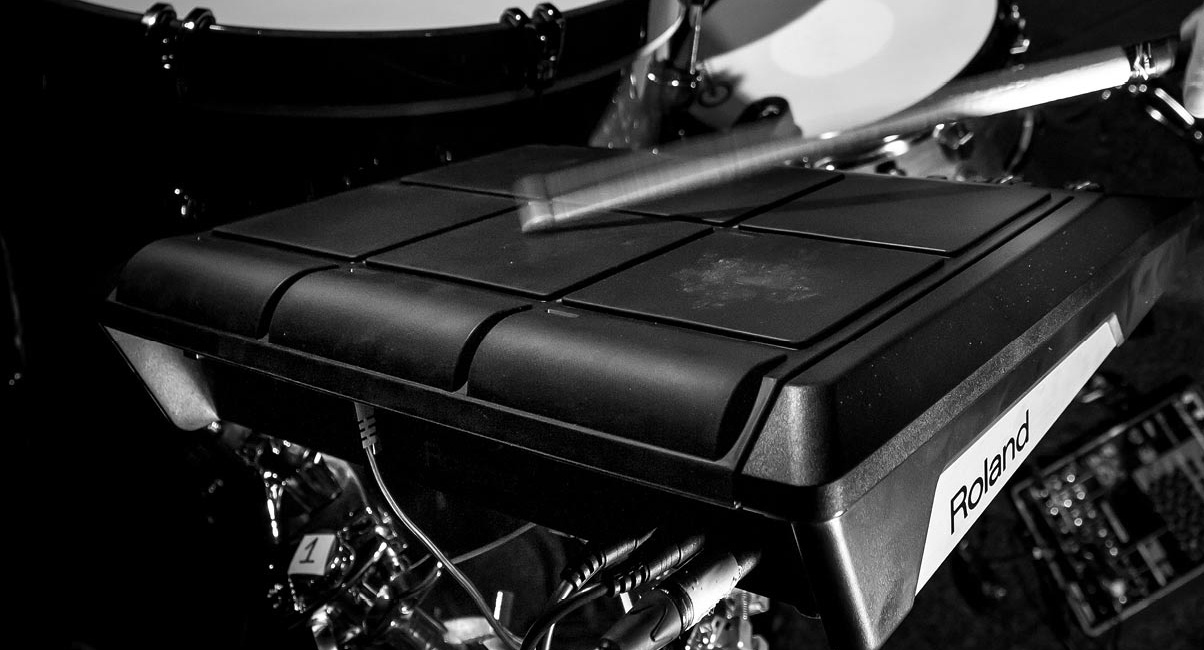
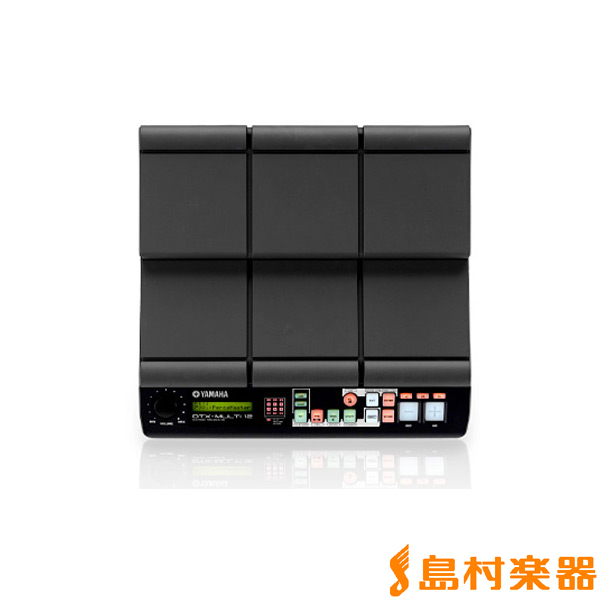
サンプルパッドの定番としてはローランド「SPD-SX」とヤマハ「DTX-MULTI12」です。
「DTX-MULTI12」は元から1200以上の音色が入っていて、500以上オーディオデータを各パッドに割当可能。また、「CUBASE AI」が付属されているので、編集も柔軟に対応することができます。
DTX-MULTI12
| 通常価格 | ¥84,700(税込) |
| JANコード | 4957812459518 |
【一番おすすめ】MTRを使用する
初心者〜中級者のバンドに特におすすめしたいのが、MTRを使った同期演奏です。
MTRとは、マルチトラックレコーダーのことです。
複数の音声トラックを再生・録音できる専用機材で、ライブ用の同期再生機としても活用できます。
なぜMTRがおすすめなのか?
最大の理由は、安定性が高いことです。
ライブハウスの現場は、想像以上に過酷です。
- ステージ上の振動
- 暗い照明
- 限られた転換時間
- 大音量
- ケーブルが多い環境
- 電源ノイズ
- 本番直前の焦り
こうした状況で、PCやスマホを使うとトラブルが起きることがあります。
一方、MTRは音声再生・録音に特化した専用機です。
PCのように、突然アップデートが始まったり、通知が出たり、バックグラウンド動作で不安定になったりするリスクが少なくなります。
もちろんMTRも機材なので絶対に止まらないわけではありませんが、初心者〜中級者がライブで同期演奏を始めるなら、かなり現実的で信頼しやすい方法です。
MTRでできること
MTRを使うと、たとえば次のような音源を用意できます。
- ドラム音源
- ベース音源
- シンセ
- コーラス
- 効果音
- クリック
そのため、演奏環境に応じて、レベル調整が行えます。また、PAさんにパートごとに分けて送りたい場合は、パラアウト対応のMTRや、出力ルーティングが柔軟な機材を選ぶことで、PAさんに「ドラム音源」「シンセ音源」「コーラス音源」などを分けて送ることも可能です。
これにより、PA側で音量や音質を調整しやすくなります。
MTRを選ぶときのポイント
MTRなら何でもよいわけではありません。
ライブ同期用に使うなら、以下を確認しましょう。
- 複数トラックを同時再生できるか
- クリックを客席に出さず、演奏者だけに送れるか
- PA用出力とモニター用出力を分けられるか
- パラアウトが必要な場合、個別出力に対応しているか
- 曲順管理がしやすいか
- SDカードなどのメディアが安定して使えるか
- 本番中に誤操作しにくいか
特に大事なのは、クリックを外音に出さないルーティングができるかです。
購入前に、店舗スタッフやPA経験者に相談すると失敗しにくいでしょう。
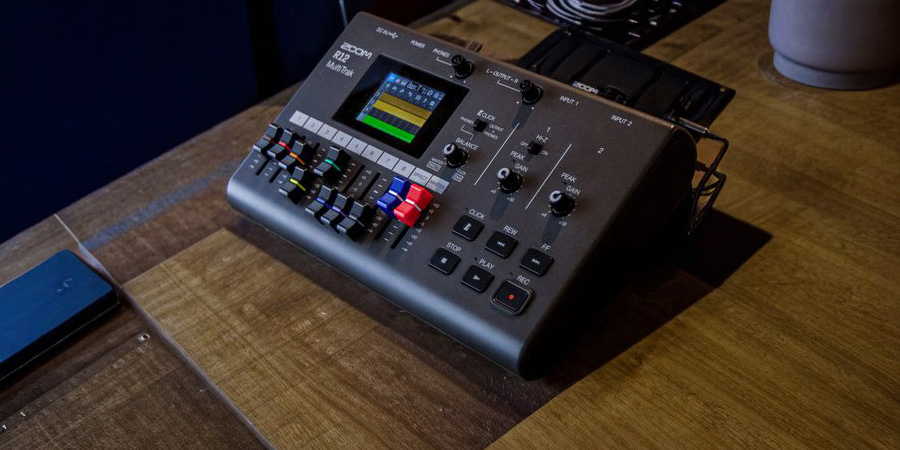
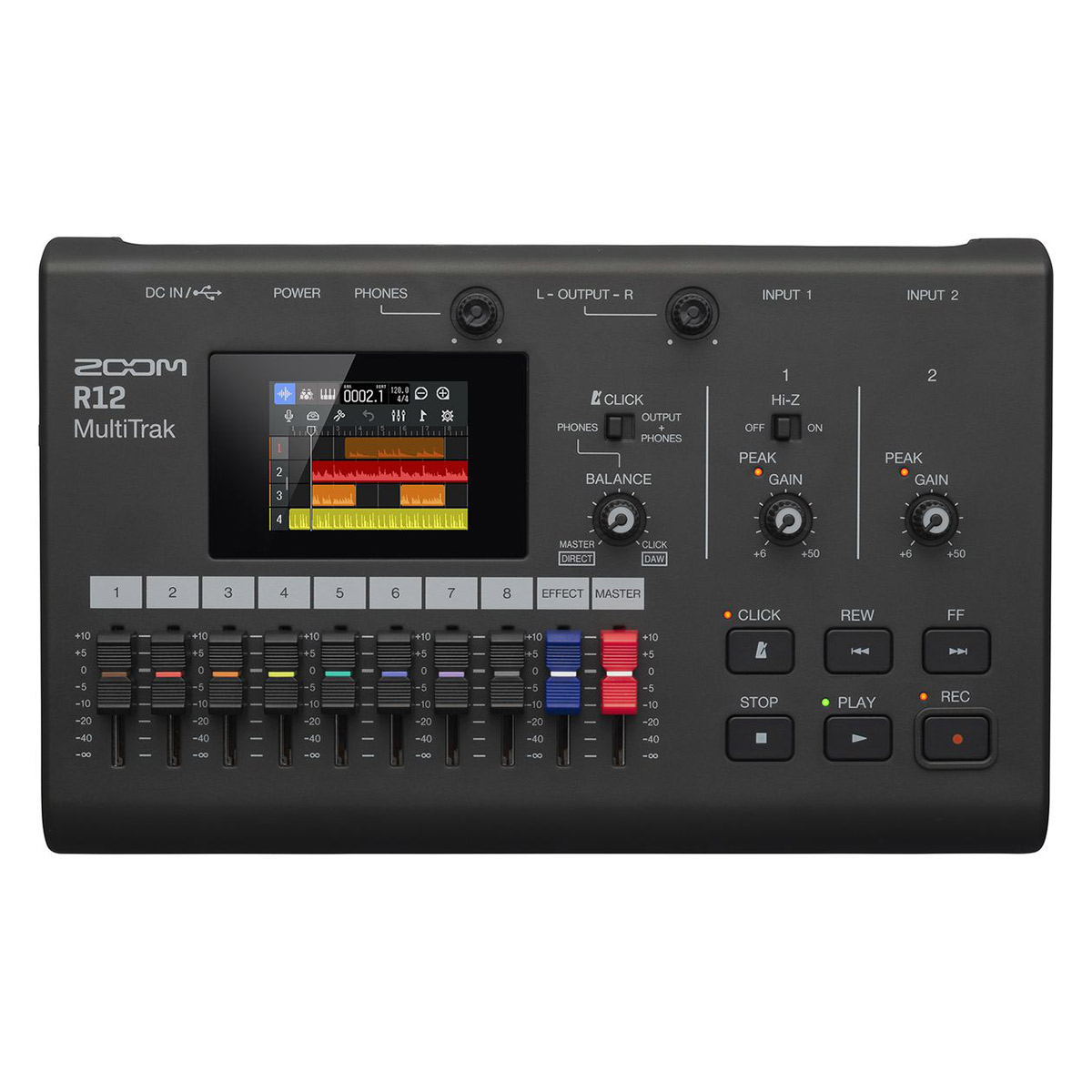
ライブ同期用MTRとして、おすすめなのが、ZOOM「R12」です。
8トラック仕様のマルチトラックレコーダーながら、リズムトラックを構築できる150種のリズムループやFMシンセ音源を搭載。これら内蔵音源でMIDI録音もできます。
もちろん、ヘッドフォン出力へのクリック音のルーティングが可能です。例えば、「トラック7-8を同期音源」「トラック6をクリック音」「トラック1-2をPAの返し音」という設定をすることで、ヘッドホンからはクリック音に加えてPAからの返し(同期音源+生楽器+ボーカルなど)を聴くことができます。

パラアウトができる柔軟性はありませんが、手頃な価格ということもあり、最初の一台に最適かと思います。
R12 MultiTrak
| 通常価格 | ¥37,000(税込) |
| JANコード | 4515260027507 |
パソコン、DAW、オーディオインターフェースを使用する
最も柔軟で本格的なのが、パソコン、DAW、オーディオインターフェースを使う方法です。DAWとは、Cubase、Ableton Liveなどの音楽制作ソフトのことです。
DAW同期のメリット
DAWを使う最大のメリットは、自由度の高さです。
たとえば、
- オケをステレオで出せる
- ドラム、ベース、シンセ、コーラスを別々に出せる
- メンバーごとに違うクリックを送れる
- 曲中のテンポチェンジが柔軟
- MIDIでエフェクターの音色切り替えを自動化できる
- 照明や映像との同期も発展的に組める
といったことが可能です。本格的なライブ、再現度の高いライブ、演出を含めたライブを目指すなら、DAW同期は非常に強力です。
必要な機材
基本的には以下が必要です。
- 安定したスペックのノートPC
- DAWソフト
- 4out以上のオーディオインターフェース
- 小型ミキサー、またはヘッドホンアンプ
- イヤモニ
- 可能ならバックアップ再生機
4out以上のオーディオインターフェースが便利
同期演奏でDAWを使う場合、オーディオインターフェースの出力数が重要です。
2outだけでも、Lにオケ、Rにクリックという形で最低限の同期はできます。
しかし、その場合、オケはモノラルになります。
4out以上あれば、たとえば次のように分けられます。
| 出力 | 内容 | 送り先 |
|---|---|---|
| Out 1-2 | オケのステレオL/R | PA |
| Out 3 | クリック | ドラマー |
| Out 4 | オケ+クリック、または別メンバー用クリック | モニター |
さらに8out以上あれば、さまざまな出力が可能となり、PAが調整しやすくライブ会場に合った音作りがしやすくなります。ただし、下記でお伝えしますが、バックアップ環境がない状態では、「DAWプロジェクトは軽くしておく」が鉄則です。
DAW同期の注意点
一方で、DAW同期にはリスクもあります。
特に注意したいのは、以下です。
- PCがフリーズする
- OSアップデートが始まる
- DAWが落ちる
- USBケーブルが抜ける
- オーディオインターフェースが認識されない
- バッファ設定が不適切で音が途切れる
- 電源ノイズが乗る
- 画面操作で誤再生・誤停止する
- 熱などの原因で音飛びや上手く再生されない
ライブ本番でPCが止まると、同期音源もクリックも止まります。
その瞬間、バンド全体が大きく崩れる可能性があります。なによりも、この世の終わりかのような焦りが出ます。
そのため、DAW同期を使う場合は、必ず以下の準備をしましょう。
- 本番前にPCを再起動しておく
- スリープをオフにする
- Wi-Fi、Bluetooth、通知をオフにする
- 自動アップデートを止める
- DAWプロジェクトは軽くしておく
- 電源は必ずACから取る
- USBケーブルを固定する
DAWプロジェクトを軽くするとは、ライブ本番用に音源を書き出し、できるだけ再生専用の状態にしておくことです。
作曲時のプロジェクトをそのまま本番で使うのはおすすめしません。
ライブ用に、必要な音源だけをまとめた軽いプロジェクトを作りましょう。
プロの現場では、2台のPCを同時に走らせ、片方が止まったときにバックアップへ切り替える専用システムを組むこともあります。
ただし、初心者がいきなりそこまで用意するのは大変です。
まずは、MTRや音楽プレイヤーなどのバックアップを用意しておくと安心です。
ライブ本番での注意点とPAさんへの伝え方
同期演奏は、バンドだけで完結するものではありません。
ライブハウスのPAさんとの連携がとても重要です。
どれだけ良い音源を作っても、PAさんに正しく伝わっていなければ、クリックが客席に出てしまったり、必要な回線が足りなかったりすることがあります。
ライブハウスには事前に伝える
同期演奏を使う場合は、必ず事前にライブハウスやイベントであればPAをされる方(または運営側)に伝えましょう。
最低限、以下の情報を共有しておくと安心です。
- 同期演奏を使うこと
- 何チャンネルPAに送るのか
- クリックは客席に出さないこと
- DIが何個必要か
- 電源が何口必要か
- 再生機材をどこに置くか
- 誰が再生スタート・ストップを操作するか
- イヤモニは自分たちで用意するか
- PAからモニター返しをもらうか
PAさんに伝えるときは、難しく言う必要はありません。
たとえば、次のように伝えれば大丈夫です。
本日のライブでは同期音源を使います。
PAにはオケを2chで送ります。
クリックはドラマーのイヤモニだけで聴くので、客席には出さないでください。
DIを2個お借りしたいです。
再生機材はドラム横に置きます。
パラアウトする場合は、さらに具体的に伝える必要があります。
要するに、何をPAに送って、何を送らないのか、PAからは何を返してほしいのかは必ず明確にしましょう。
クリックを聴く人のイヤモニは必須
同期演奏では、クリックを聴く人のモニター環境が非常に重要です。
多くの場合、クリックを聴くのはドラマーです。
ドラムがいない編成では、ギター、ボーカル、キーボード、DJ担当などがクリックを聴くこともあります。
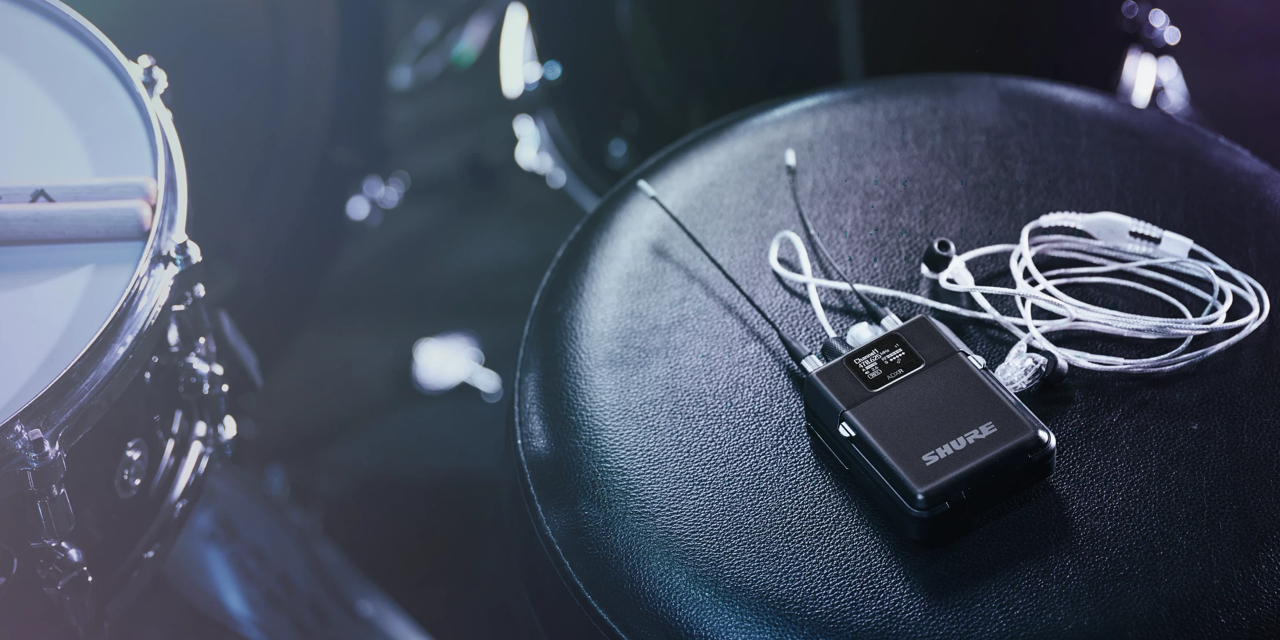
クリックを正確に聴くには、普通のイヤホンでは厳しいことがあります。
そのため、遮音性の高いイヤモニを使いましょう。

本番前に必ずチェックしたい項目
本番前には、以下を確認しましょう。
- 音源の曲順は正しいか
- 曲名とBPMは分かりやすく管理されているか
- PAに同期演奏を伝えたか
- ドラマーのイヤモニに十分な音量でクリックが返っているか
- ケーブルが抜けやすい状態になっていないか
- 予備ケーブルはあるか
- 電源は確保できているか
- スマホやPCの通知はオフになっているか
- バックアップ音源は用意してあるか
また、「同期が止まった場合にどうするか」をメンバー全員で決めておくのも大事です。
たとえば、
- 止まっても生演奏だけで続ける
- ドラマーがカウントを出して立て直す
- ボーカルがMCでつなぐ
- その曲を中断して次に進む
など、事前にルールを決めておくと、本番でパニックになりにくくなります。
まとめ
メンバーが足りない。
音源のような厚みが出せない。
コピーバンドでもっと原曲を再現したい。
こうした悩みは、バンド活動ではよくあります。
そして、同期演奏を使えば、メンバーが足りない部分を補うことができます。
さらに、今いるメンバーだけでは出せなかった音や演出を加えることもできます。
同期演奏は「演奏をごまかすためのもの」ではありません。
自分たちの音楽を、より良い形で届けるための現代的なライブ手法です。
最初から完璧なシステムを組む必要はありません。
- まずは音源再生で試したり、ドラムマシンでリズムを補う
- SEだけサンプルパッドで鳴らす
- MTRで安定した同期演奏に挑戦する
- 慣れてきたらDAWとオーディオインターフェースで本格化する
というように、段階的に導入していけば大丈夫です。
メンバー不足を弱点として捉えるのではなく、自分たちにしかできないライブを作るチャンスとして考えてみてください。
機材選びや接続方法、MTRとオーディオインターフェースの違い、イヤモニの選び方などで迷ったら、ぜひ島村楽器の店頭スタッフにご相談ください。
バンドの編成やライブの目的に合わせて、無理のない同期演奏システムを一緒に考えることができます。