「DDJ-SBを買ったんですが、使えないんですよ~」
神戸三宮店 DJ HAGI ことハギオです。
つい最近、Pioneer DJ 「 DDJ-SB 」 でこのようなトラブルを立て続けに2件お問い合わせいただきました。
今回は 旧 DDJ-SB で症状を確認しましたが、「 DDJ-SB2 」でも同じような状況で困っているかもしれないな~と思い、解決策をご紹介いたします。
| メーカー/ブランド | 機種 |
| Pioneer DJ | DDJ-SB |
| Pioneer DJ | DDJ-SB2 |
| Pioneer DJ | DDJ-SR |
DDJ-SB がMACで認識しない方必見!
DJソフトウエア「Serato DJ Intro」を専用ページからダウンロードしインストールします。ここまではマニュアル通りです。DDJ-SBをMacに繋ぎ、いざ「Serato DJ Intro」を開くと以下の表示が。。。
ここから進まない…。
「Hardware Disconnected」って繋いでますやん!!
今回のこの認識しない問題。
偶然かもしれませんが、2件ともOSは10.9.5でした。このバージョンでこういう症状が出るのかわ定かではありません。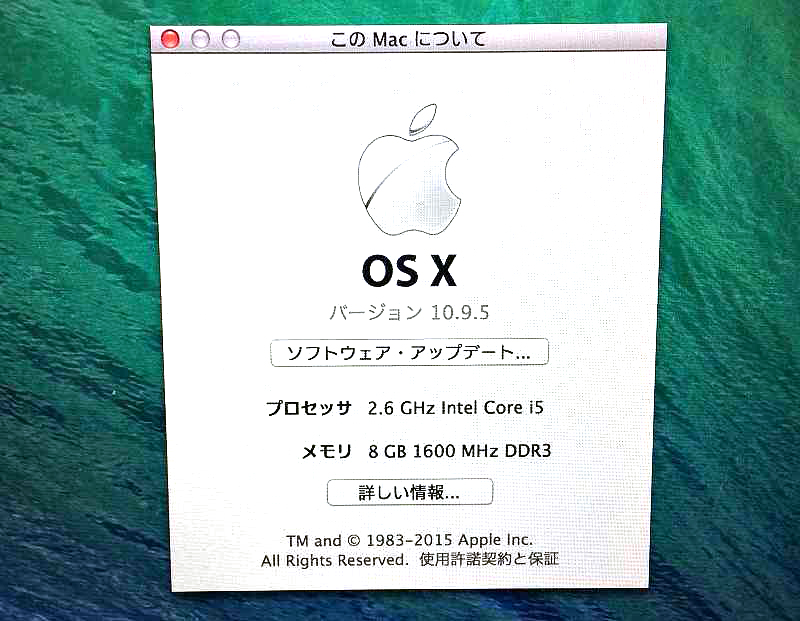
定番のチェックをやってみた
Windowsの場合ですと、ドライバーを別途ダウンロードしないといけないので、ドライバーが入っていないというパターンが多いのですが、Macの場合はドライバーのインストールが必要ありません。
ですので、2番目に多い、Mac側で上手く認識できていない状況を想定して、Audio MIDI設定を起動。
【手順】
アプリケーション → ユーティリティ → Audio MIDI設定
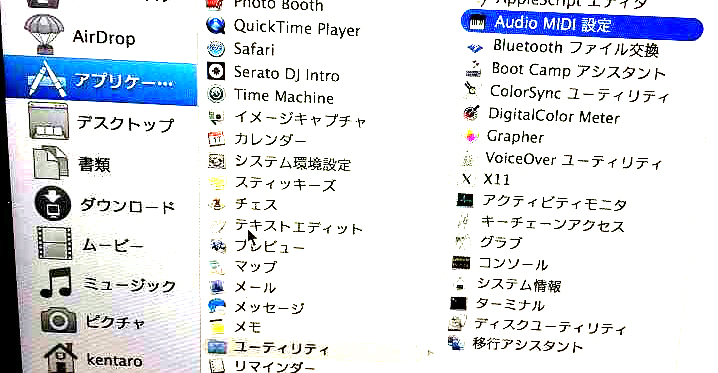
大抵オーディオウィンドウが開きます。
こちらでは認識されているケースがほとんでですので、次にメニューからMIDIスタジオを表示します。
【手順】
ウインドウ → MIDIウィンドウ
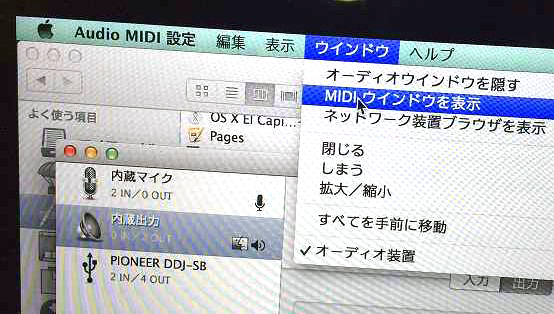
MIDIスタジオで「USB MIDI装置」として認識されているのがわかります。要するに何か分からないけど、何か繋がっている‥という認識のされ方です。
デフォルトとなっているところをクリックして、新規構成を選択します。
【手順】
構成 → デフォルト → 新規構成

何でも良いですので、名前をつけてOKを押してみます。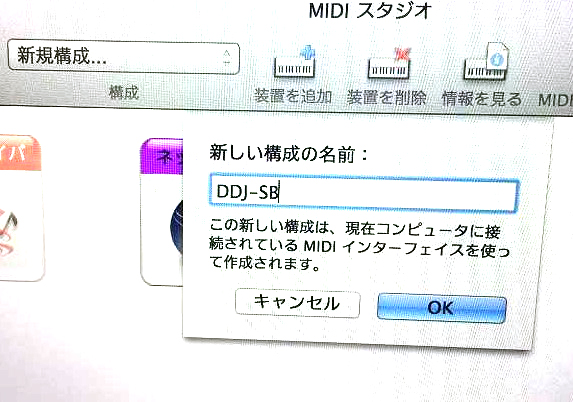
すると、PIONEER DDJ-SBとして認識されました!
これで、DDJ-SBとしてMacが認識します。
理由は分かりませんが、以前別のメーカーの機材でも同じような現象で、このやり方で改善したパターンがありましたが、今回も同じやり方で改善しました。
Serato DJ Introが完全起動!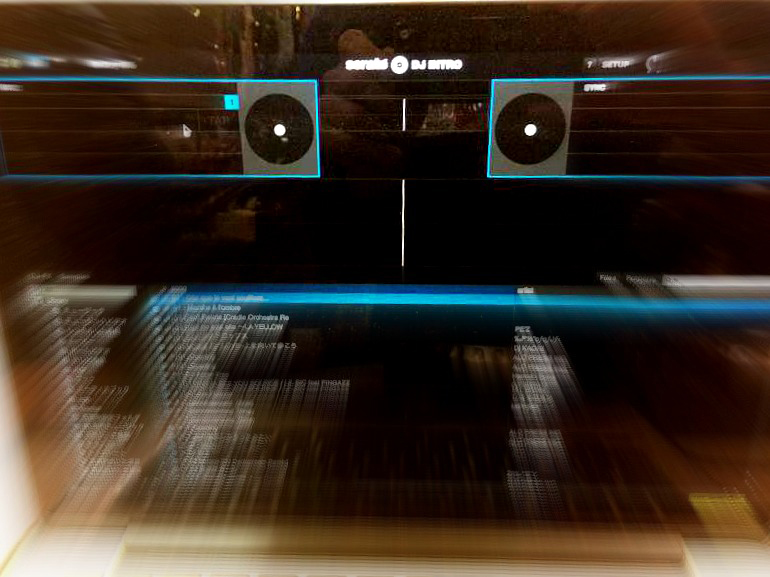
ドーーーーーン!
これで接続してみたら、Serato DJ Introがあっさり起動しました!!
今回、同じ内容のサポートが立て続けに起きたので、他にも困っている方がいるまとめな~。と思ってご紹介いたしましたが、他にも島村楽器で購入された方のいろんなサポートを行っています。
特に最近パソコン関連の機材が増えてきたため、使い始める前のお問い合わせを多く頂きます。
せっかく購入するなら買った後も安心なお近くの島村楽器へお越しください♪
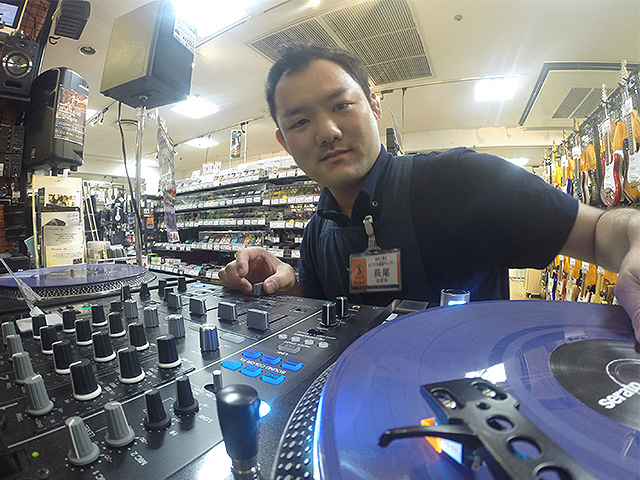
DJ.デジタル楽器アドバイザー 萩尾(はぎお)
2001年のDMCのビデオ映像に衝撃を受け、バトルDJを志す。
その後すぐDJバトルを企画し、10年以上定期的にDJバトルをプロデュース。
現在もいろんな大会を企画しています。DJ機材に関して日々追求を続けておりますので、DJ機材に関することなら何でもご相談ください。