
こんにちは。DJ HAGI a.k.a.Dragonです。
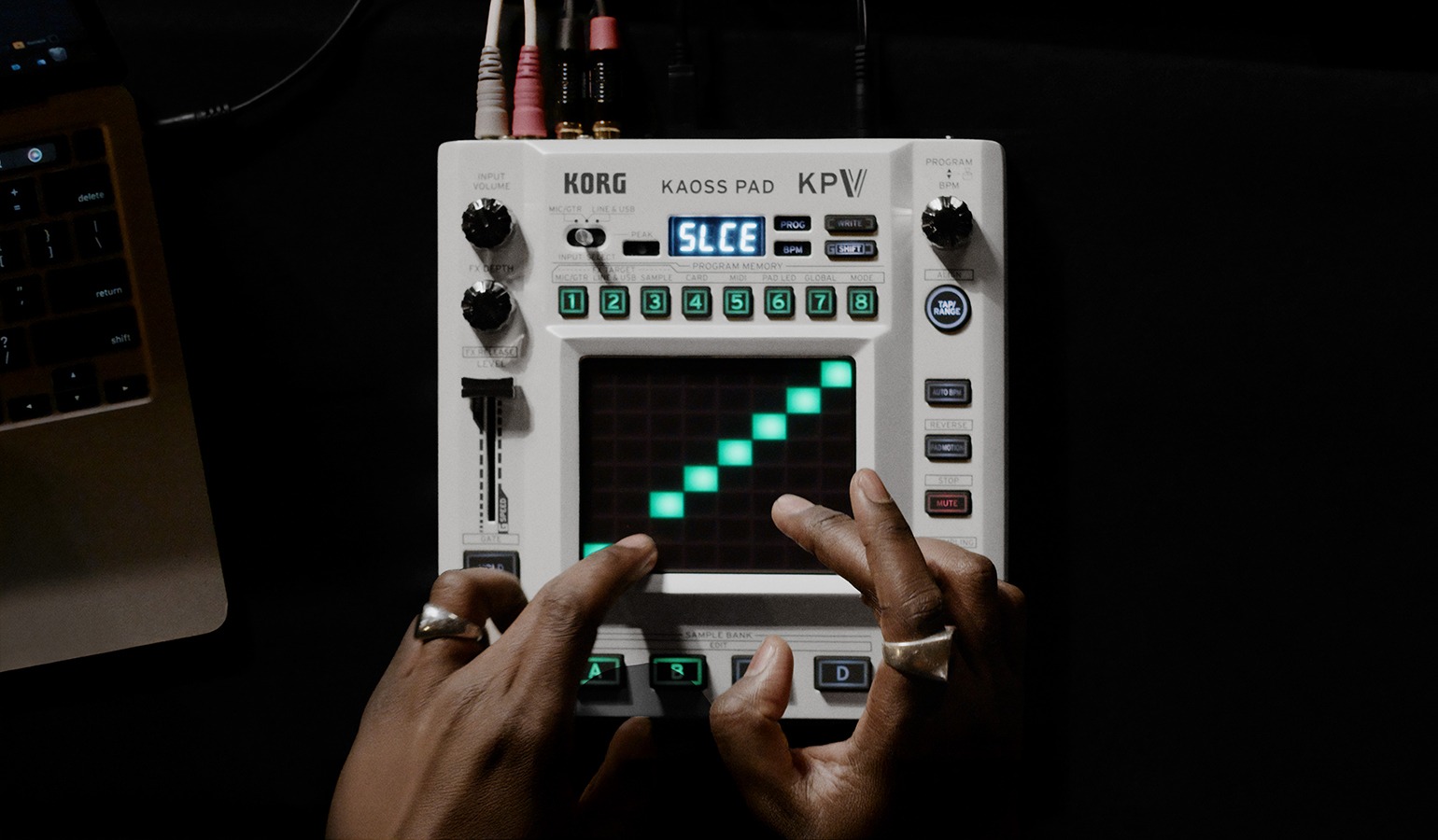
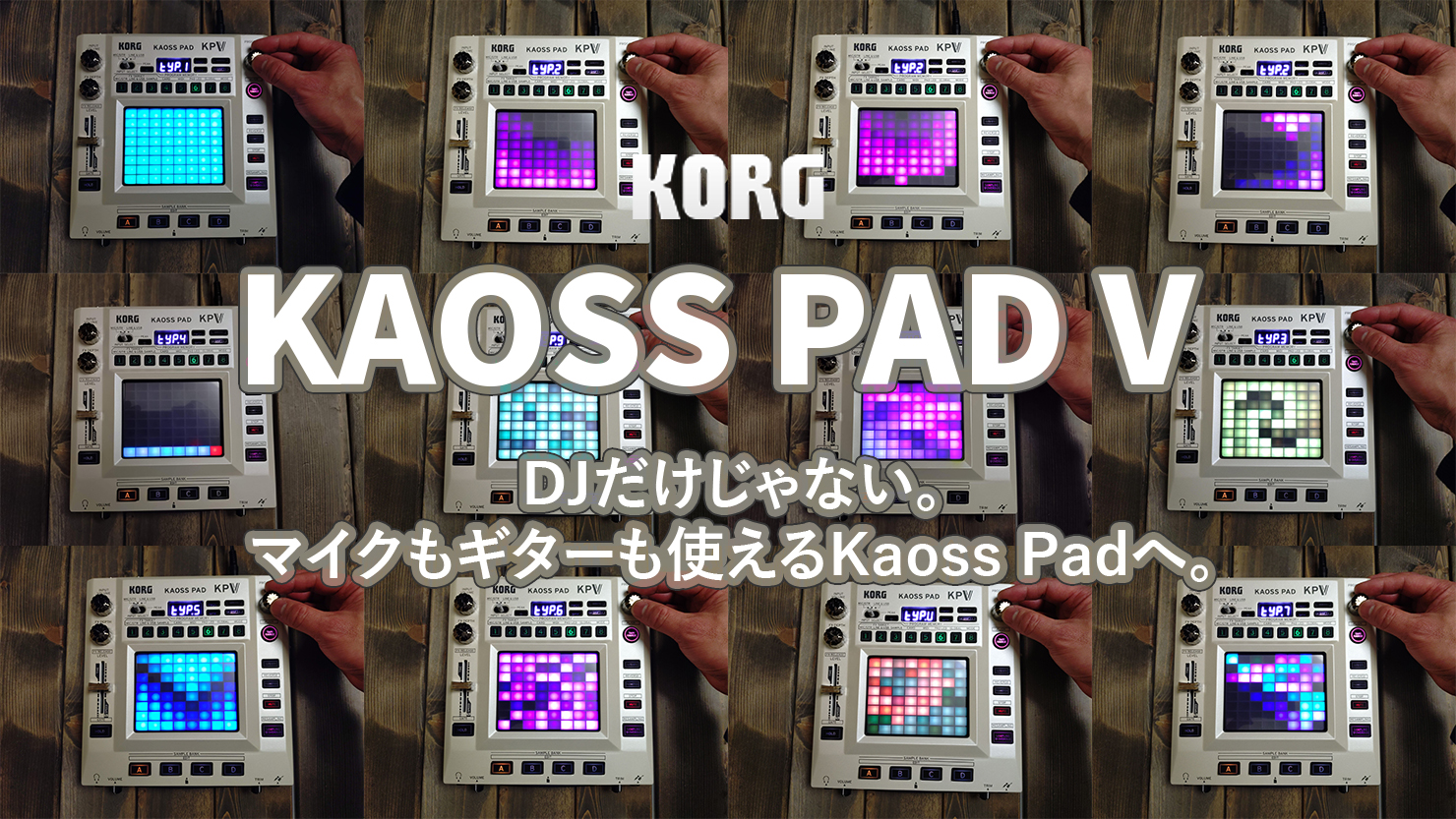
今回紹介する商品はこちら『Kaoss Pad V』 (カオスパッドファイブ)です。
以前、赤いエフェクターで人気だった『Kaoss Pad 3+』というモデルがあったんですが、今回はその流れをくむ復活版のようなモデルになっています。昔のKaoss Pad (カオスパッド)を知っている人にはちょっとグッとくる感じもありつつ、中身はかなり今っぽく進化しています。
かなり久しぶりの復活ということもあって、「そもそもKaoss Padって何ができるの?」というところも含めて紹介していこうと思います。
Kaoss Pad Vってどんな機材?
Kaoss Padといえば、タッチするだけで直感的にエフェクトやシンセサウンドを鳴らせるのが大きな魅力です。
細かい設定をアレコレしなくても、触った瞬間にそれっぽい、気持ちいい音が出せる。
この「難しいことを考えなくてもすぐ遊べる」というのが、まず大きなポイントです。
単なる懐かしの復刻ではなくて、今の環境に合わせてちゃんと強化されているのが今回のKaoss Pad Vのいいところですね。
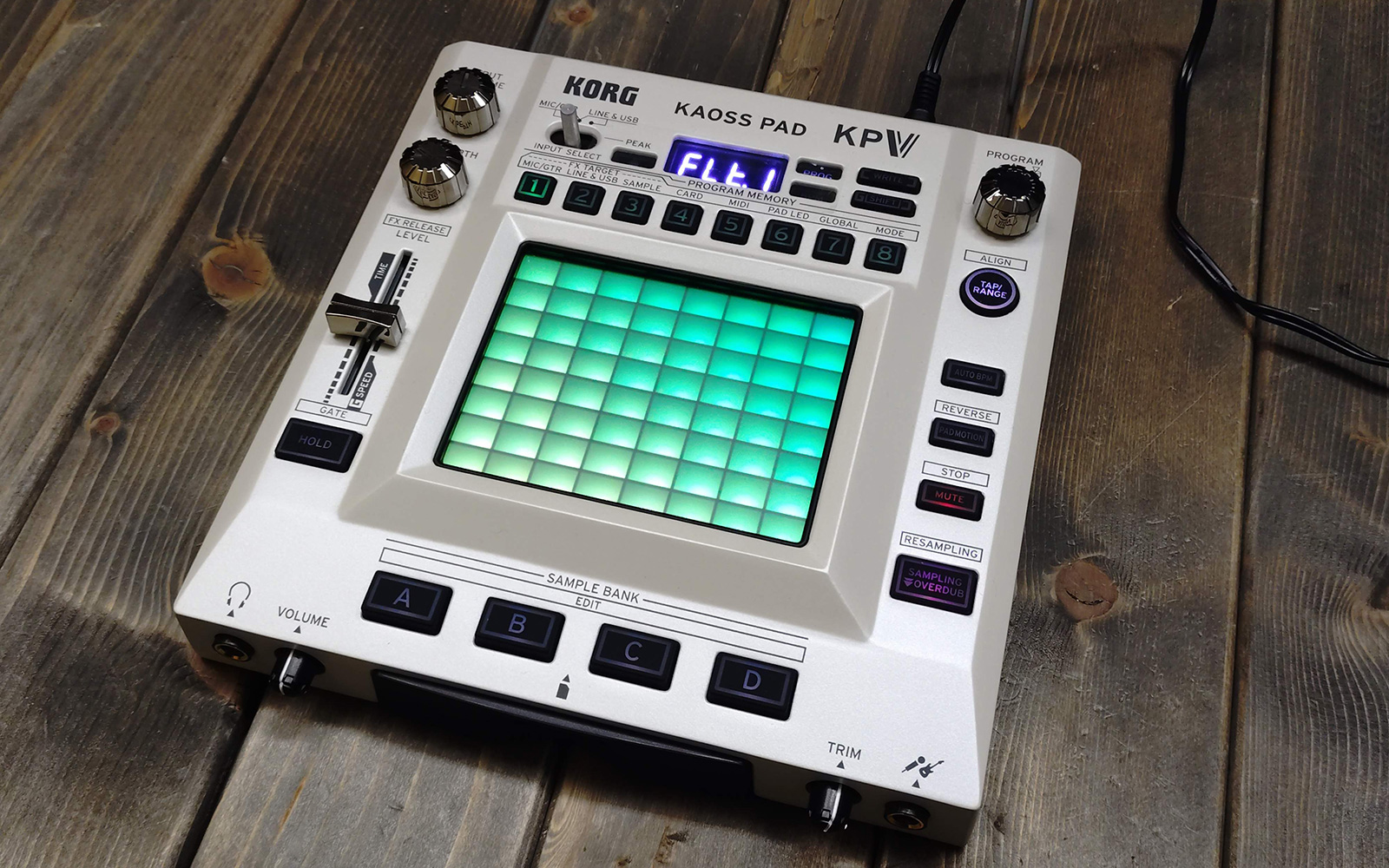
まずは操作の入口をざっくりチェック
細かい機能の話に入る前に、まずは基本的な入口だけざっくり見ておくとわかりやすいです。
入力ソースの切り替え
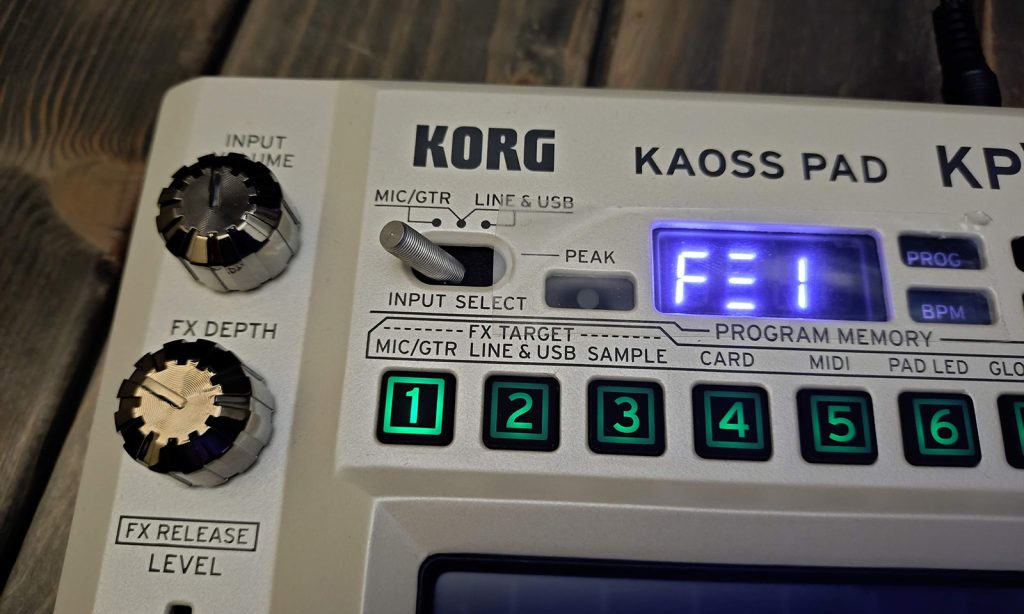
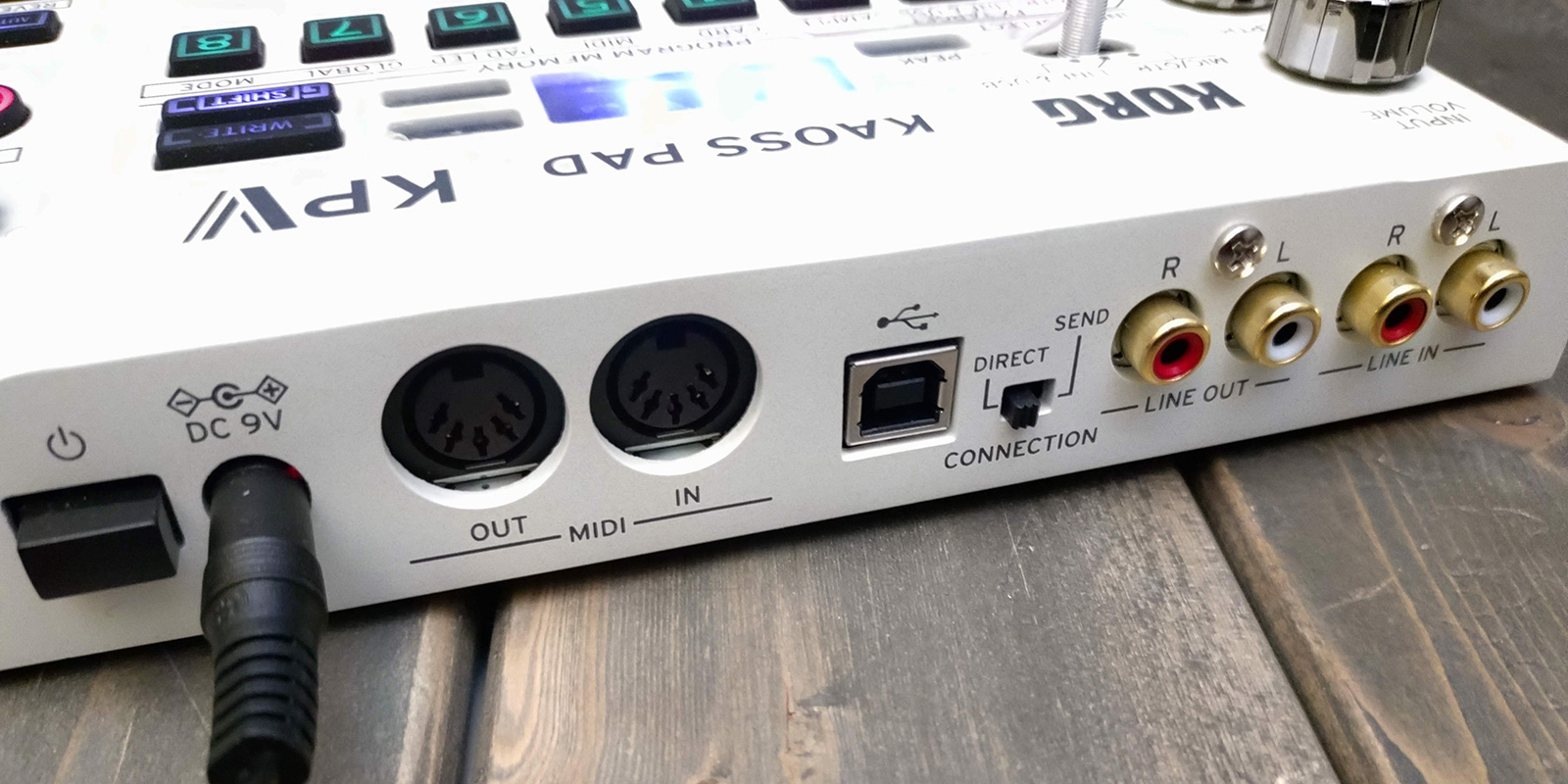
まず、どの音にエフェクトをかけるかは、[INPUT SELECT]スイッチで選びます。
ここは3つあって、
- [MIC/GTR]:マイク/ギター入力の音を使う
- [LINE & USB]:LINE INに入っている音とUSBオーディオ入力の音を使う
- センター:マイク/ギター、LINE IN、USBオーディオ入力をまとめて使う
という感じです。
たとえば、マイクやギターを使いたいなら[MIC/GTR]、スマホやオーディオプレーヤーをLINEで入れるなら[LINE & USB]、全部まとめて扱いたいならセンター、というイメージですね。
入力音量の調整
入力音量の調整は、どこに挿しているかで使うノブが変わります。
- LINE INに接続した機器の場合は、トップパネルの[INPUT VOLUME]ノブ
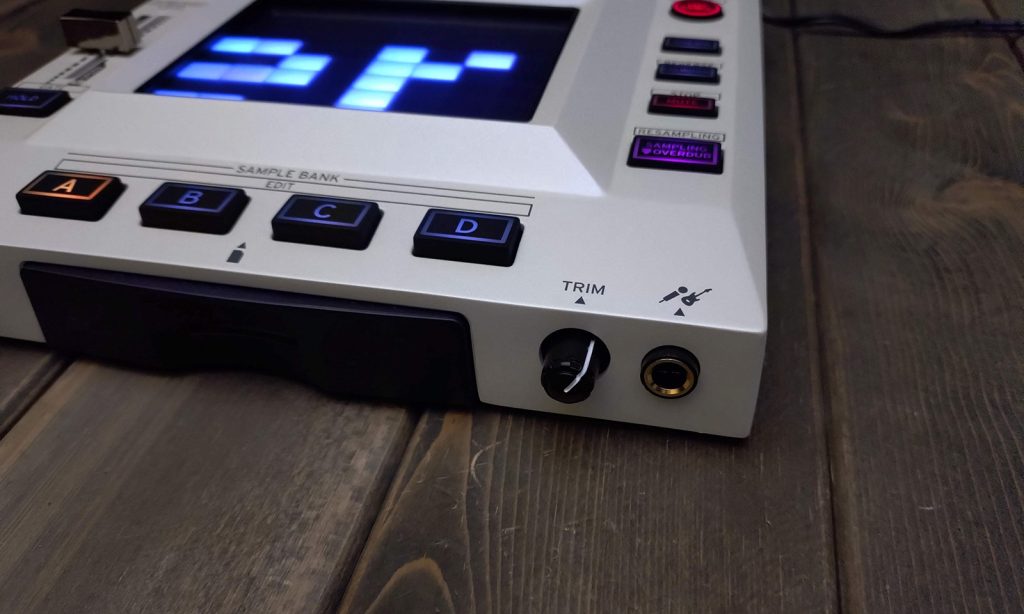
- マイク/ギター端子に接続した機器の場合は、フロントパネルの[TRIM]ノブ
を使って調整します。
特にマイクやギターは、入力が強すぎると歪みやすいので、TRIMでちょうどいいところに合わせるのが大事ですね。
目安としては、音を入れた時にPEAKインジケーターが一瞬赤く光るくらいにしておくとちょうどいいです。ずっと赤いままだとちょっと強すぎるので、そのへんは見ながら調整するといいと思います。
エフェクトの選び方
エフェクト、つまりプログラムは、トップパネルの[PROGRAM/BPM]ノブを回して選びます。このプログラムというのは、最大5つのエフェクトが組み合わされた構成のことで、選んだプログラム名はディスプレイに表示されます。
この中に入っているプログラム数はかなり多くて、最大270種類。プリセットはあらかじめ用意されたもので、自分で編集して保存できるのがユーザーになります。
内訳としては、
- プリセット・プログラム:170種類
- ユーザー・プログラム:100種類
という感じです。
最初からかなりたくさん入っているので、まずはプリセットで遊んでみるだけでも十分面白いですし、慣れてきたら自分で作って保存していけるのもいいところですね。Shiftを押しながら回すとカテゴリ単位でジャンプできるので、探しやすくなっています。
エフェクトのかかり具合
エフェクトの深さは、トップパネルの[FX DEPTH]ノブで調整します。
- 左に回しきると、エフェクトなし
- 右に回しきると、かなり強め
という感じです。
うっすらかけることもできるし、ガッツリ加工することもできるので、ここはかなり触る場所ですね。
なお、この調整をわかりやすくやる時は、リアパネルの[CONNECTION]スイッチを[DIRECT]にしておくと変化がつかみやすいです。
よく使うプログラムはすぐ呼び出せる
さらに、よく使うプログラムは8個まで本体側にまとめて呼び出しやすくしておけるので、ライブや配信みたいにその場でパッと切り替えたい時にも使いやすいです。
こういう基本の流れを押さえておくと、このあと紹介するデュアルタッチとかサンプラーの話もかなりイメージしやすいと思います。
(※クリックで再生されます)
今回の大きな進化1:指2本で操作できるようになった
これまでのKaoss Padは「指1本で操作できる」というのが特徴でもあったんですが、Kaoss Pad Vでは指2本での操作に対応しました。
つまり、1つのプログラムの中で、2つの動きを同時に扱えるようになったということです。
例えば、
- 片方でフィルターをかけながら
- もう片方でスクラッチっぽい動きをする
といったことができるようになっています。
このデュアルタッチ対応が、今回のかなり大きな進化ポイントですね。今までだと順番にやっていた動きが、同時にできるようになった感じなので、これ1台でできることはかなり増えたと思います。
単純に音を変えるだけじゃなくて、一人でかなり立体的なエフェクト操作ができるようになっていて、ライブでの遊び方もシンプルに増えています。触っていてかなり面白いですし、今までのKaoss Padを知っている人ほど、この違いはすぐわかると思います。
下の動画では代表的なプログラムをかけてみました。
(※クリックで再生されます)
今回の大きな進化2:マイクだけでなくギターも直接つなげる
これまでの基本的な入力は、LINE、楽器、マイクという感じだったんですが、今回からマイクに加えてギターも直接接続できるようになりました。
さらに、
- マイク入力の音質向上
- 標準でバランス接続に対応
- USBでパソコンへ音を送れる
といった進化も入っています。
KAOSS PAD Vにはオーディオインターフェイス機能が搭載されましたので、エフェクトをかけた音をそのままPCへ送れるので、ライブ配信にもかなり向いています。
特にマイク用エフェクトはかなり強力で、ボイスチェンジャー的な使い方もできるので、配信や動画制作でもかなり面白いと思います。
あと、ギターを直で挿せるようになったのは、やっぱり結構大きいですね。今までより機材の組み方もシンプルにしやすいですし、ギターの人が思いついた音をその場ですぐ試しやすい。ペダルとはまた違って、手で音を動かす感じがかなり面白いです。
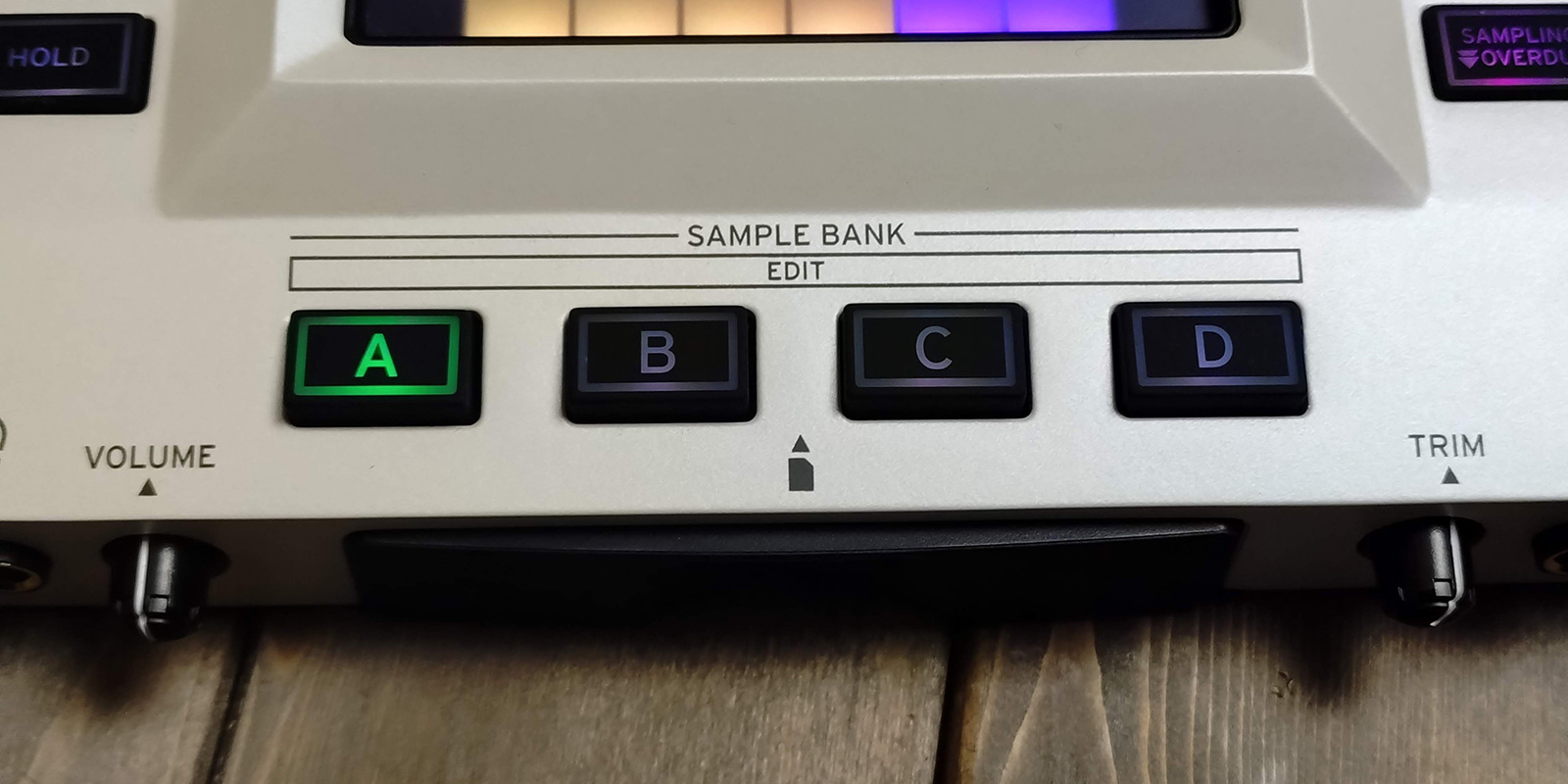
サンプラーも進化。4つのパッドで操作可能
本体手前には4つのパッドがあって、ここでサンプラーを扱えます。
このサンプラーも前機種から進化していて、サンプリング時間が長くなっているのがポイントです。
さらに、ゲート系の使い方なども含めて、単に音を録るだけじゃなく、ビートを組み替えたり、遊びながら展開を作ったりできるのが面白いところですね。
今までは“後からエフェクトをかける機材”みたいな印象が強かった人もいると思うんですけど、今回のモデルはループを作ったり、展開をいじったりしながら、パフォーマンスとして使える感じもかなり出てきています。
サンプリングの長さは32拍まで対応
サンプリングするときは、まずどれくらいの長さで録るかを選びます。
選べるのは例えばこんな感じです。
- ワンショット
- 1拍
- 2拍
- 4拍 = 1小節
- 8拍 = 2小節
- 16拍 = 4小節
- 32拍 = 8小節
以前の機種では16までだったのが、今回は32までいけるようになっています。ここは地味に便利です。
前より長く録れるので、フレーズの扱いがかなりやりやすいですし、4小節で足りなかった人には結構うれしいポイントだと思います。
※録音できる最長時間は約26秒ですので、BPMが69未満の場合は最大16拍、BPMが35未満の場合は最大8拍までとなります。
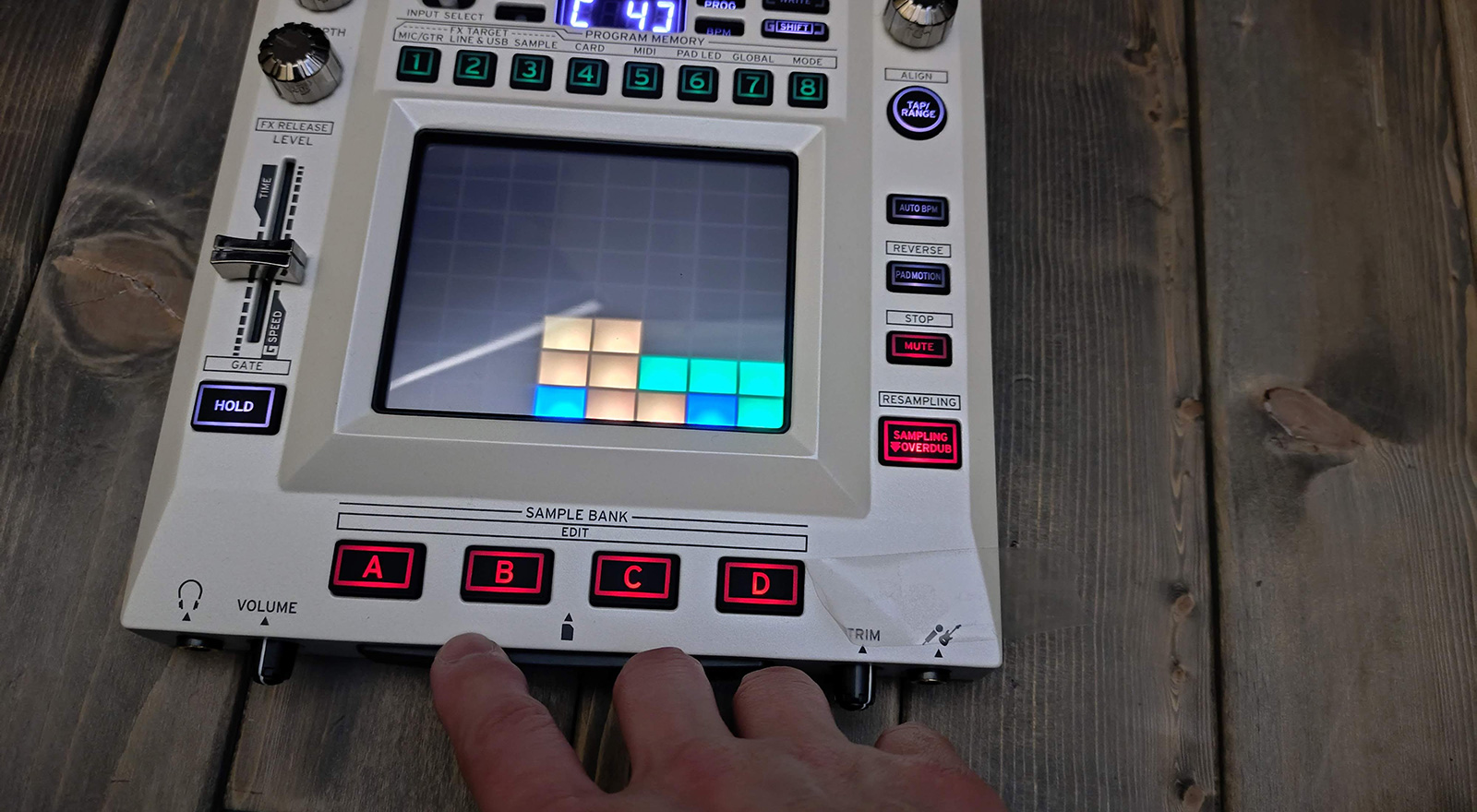
サンプリング前にBPM合わせは必須
ここは大事なんですが、録音前にBPMを合わせておく必要があります。
基本はオートBPMで合わせられますが、うまくいかない場合はタップテンポで合わせることもできます。必要なら手動調整も可能です。
- オートBPM:
入力音から自動検出します。検出可能なBPMは80〜160です - タップ・テンポ補助:
オートBPMでうまく検出できない場合、曲に合わせて[TAP/RANGE]ボタンを数回押すことで、検出のガイド(中央値の決定)として機能します - マニュアル(手動)調整:
ノブを回して0.1刻み、または1刻みで微調整が可能です - タップ・テンポ:
マニュアル設定時にボタンをタップしてBPMを決定することもできます - MIDIシンク:
外部MIDI機器からのMIDIタイミング・クロックに合わせてBPMを設定できます。
このへんをちゃんと押さえておくと、あとでかなり気持ちよくループが使えます。
録ったサンプルもあとからしっかり追い込める
サンプリング後は、そのままループとして鳴らしたり、ボリュームを調整したり、スタート位置を微調整したりできます。
例えば、
- 録音開始がちょっと早かった
- ループの頭がズレている
- もう少し気持ちよくつながる位置にしたい
といった場合でも、あとから追い込めます。
このあたり、見た目はシンプルなんですが、意外と細かく触れるのがいいですね。録って終わりではなくて、ちゃんと“使えるループ”にしていけるのが実用的です。
スライサーや逆回転でビートを作り変える
サンプラーまわりでは、ただ録音するだけじゃなくて、スライサー的な扱いもできます。
- 押すたびに止めた位置から再開する
- 押している間だけ鳴るゲート動作
- 毎回頭から再生するモード
- 逆再⽣
こういった機能を使うことで、もとのループをかなり違った雰囲気に作り変えられます。
単純なルーパーというより、ライブでビートをいじるための遊び道具としてすごく優秀です。その場でちょっと壊して、また戻して、みたいなことが感覚的にできるのがKaoss Padらしいところですね。
ゲートモードでドラムを合わせるのが面白い
曲をサンプリングしたあと、そのループに合わせてドラム的なフレーズをゲートで刻む使い方もできます。
例えば曲の低音をカットしておいて、その上にゲートでリズムを乗せていく感じですね。
このゲートモードは、タッチをテンポに合わせて自動でオン/オフしてくれる機能なので、リズムっぽく鳴らしたい時にかなり便利です。さらにホールドと組み合わせると、指を置きっぱなしにしなくてもその状態をキープできるので、自動で刻み続けてくれます。
この時の刻み方は、ゲート・スピードで決まります。
たとえば、
- 1.00で1拍
- 0.50で0.5拍
みたいな感じですね。
一方で、1回ごとの音の長さはゲート・タイムで調整できます。
ここを長めにすると滑らかにつながる感じになりますし、短めにすると「スタッ、スタッ」と切れる感じになります。
なので、ゲート・スピードで“どの細かさで刻むか”を決めて、ゲート・タイムで“どれくらいの長さで鳴らすか”を調整する、というイメージです。
このへんを組み合わせると、かなりノリのいいフレーズが作れるので、実際に触ると「おっ、いいな」と思う機能でした。
(※クリックで再生されます)
サンプルだけエフェクトを外す、みたいな使い分けもできる
これ結構便利なんですが、例えば接続された外部音だけにリバーブをかけたくて、録音したサンプルにはかけたくない、みたいな場面があります。
そんな時は、[SHIFT]ボタンを押しながらPROGRAM MEMORYの[1]〜[3]ボタンを使って、どこにエフェクトをかけるかを切り分けることができます。押すごとに、それぞれの対象に対してエフェクトのオン/オフが切り替わる感じですね。
対象はこんな感じです。
- 1番:マイク・ギター
- 2番:ライン入力とUSBオーディオ入力
- 3番:サンプルバンクの音
つまり、サンプラーにはかけずに、スクラッチだけにエフェクトをかけることも可能。
こういう細かいルーティングができるのはかなり便利ですね。わかる人にはかなり刺さるポイントだと思いますし、実際使うと「これできるの助かるな」となるところです。
(※クリックで再生されます)
ユーザーパターンも作成できる。深掘りするとかなり奥深い
Kaoss Pad Vには170のプリセットに加えて、100のユーザープログラムを保存できます。
最初からかなりいろいろ入っているんですが、慣れてくると「自分好みに作りたいな」となってくると思うんですよね。
「ユーザープログラムってどこで作るの?」となりがちなんですが、[SHIFT]を押しながら[8(MODE)]ボタンを押して、ノブで「EdIt」を選んで押し込むと、エディットモードに入れます。
ここでは、たとえば
- エフェクター1〜5
- モジュレーション(LFOやエンベロープ・フォロアなど)
- バーチャル・パッチ(ルーティング)
- ミキサー的な項目
などを触れるようになっています。
この中のモジュレーションでは、EGだけじゃなくてLFOやエンベロープ・フォロアみたいな動きも含めて設定できますし、バーチャル・パッチでは、その動きをどこにどうつなぐか、みたいなところも触れます。
正直、このあたりは取説を見ながらの方が早いです。
ただ、ちゃんと触っていけば自分好みのエフェクトを作って保存できるので、ここまで使い込めるとかなり奥深いです。
プリセットでまず遊んで、慣れてきたら自分の音を作る。そういう段階的な楽しみ方ができるのもいいところですね。
(※クリックで再生されます)
LED表示やイルミネーションもかなり遊べる
タッチLEDがマルチカラーになったことで、光り方がカラフルになりました。
画面表示やLEDまわりも、細かく設定できます。
たとえば、
- プログラム名を表示するかどうか
- イルミネーションパターン
- スクロール速度
- タッチパッドLEDの光り方
- 色の設定
などが変更できます。
見た目のカスタマイズ要素なんですが、こういうのも触っていると結構楽しいです。
テトリスっぽい見え方とか、ランダムっぽい表示とか、いろいろあって面白いですね。
特にタッチパッドLEDは、どこを光らせるかみたいな形までかなり細かく触れるので、見た目の反応も自分好みに作り込めます。1本目の指と2本目の指で色を変えるみたいなこともできるので、このへんも結構凝れます。
音だけじゃなく見た目でも遊べる感じがあって、配信とか動画で映した時にも地味に映えると思います。
こういう“見せ方”までいじれるのは、Kaoss Padらしくていいですね。
さらにちょっと面白いところでいうと、SDカードにGIFファイルを入れておくことで、ユーザー設定の表示パターンとして使うこともできます。
ここまで来るとかなり遊び要素強めなんですけど、こういう細かいところまで触れるのもこの機材の面白さですね。
(※クリックで再生されます)
(※クリックで再生されます)
まとめ:Kaoss Pad Vは直感派にも深掘り派にも面白い
Kaoss Pad Vは、
- タッチだけで気持ちいい音が出せる直感性
- 指2本対応による表現力アップ
- マイク、配信、ギターにも対応する拡張性
- 強化されたサンプラー
- 深掘りするとかなり奥までいける編集機能
といった感じで、かなり面白い1台になっています。
「とりあえず触って楽しい」でも成立するし、
「ちゃんと使い込んで自分の機材にする」でも成立する。
この両方を持っているのがKaoss Pad Vの良さですね。
昔のKaoss Padを知っている人にはもちろん刺さると思いますし、逆に今回が初めてという人でも入りやすい機材だと思います。
DJ、配信、ギター、ライブパフォーマンスみたいなところに興味がある人なら、結構いろんな角度で楽しめるんじゃないかなと思います。
実際に触ってみると面白さがかなり伝わるタイプの機材だと思うので、気になる方はぜひチェックしてみてください。
なお、下記の店舗にて実機展示をしております。
※展示は流動的ですので、来店前に店舗までご確認ください。
以下の動画では、KORG KAOSS PAD Vを実際に使ってみたレビューをしています。
ここまで紹介してきた内容を、実際の操作や音も含めて全体を通して確認できるので、よければチェックしてみてください。
販売価格・ご購入はこちら
- 価格は予告なく変更となる場合がございます。実際の販売価格はオンラインストアの表示価格および最寄りの店舗でご確認ください。
KAOSS PAD V
| 通常価格 | ¥65,780(税込) |
| JANコード | 4959112247888 |

この記事を書いた人

三宮オーパ店 DJ.デジタル楽器アドバイザー 萩尾(はぎお)
DJ HAGI a.k.a DRAGON
2001年のDMCのビデオ映像に衝撃を受け、バトルDJに憧れる。その後すぐにDJバトルを企画し、10年以上定期的に草DJバトルをプロデュース。機器のチューンナップや修理が趣味。