
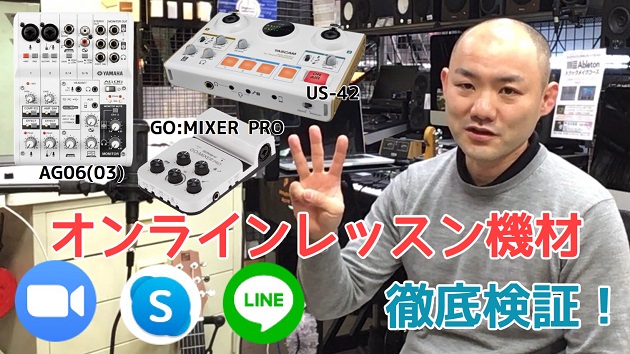
オンラインレッスン用の機材とアプリをチェックしてみました

こんにちは三宮オーパ店のDJ HAGI a.k.a. Dragonです。いつもはDJ機材の紹介が中心ですが、今回は新型コロナウィルスの影響でスクールのレッスンができないという状況の為、オンラインでレッスンをやりたいというお問い合わせが急増しているので、オンラインレッスン用の機材とアプリの検証を行いました。
その他、音楽教室のレッスン以外でも、「ダンスのオンラインレッスン」「英会話レッスン」「学習塾や家庭教師のオンライン授業」などで使用したいというお問い合わせが急増しておりますので、そういったジャンルでもぜひ参考にしてみてください。今回の検証動画が少しでもお役に立てればと思います。
オンラインレッスン用機材検証動画
こちらの動画でまとめていますので、ぜひご覧ください。
動画内容のご紹介
今回検証した機材
今回検証した機材は
-YAMAHA AG06(03)
-TASCAM US-42
-ROLAND GO:MIXER PRO(iOSのみ)
の3機種です。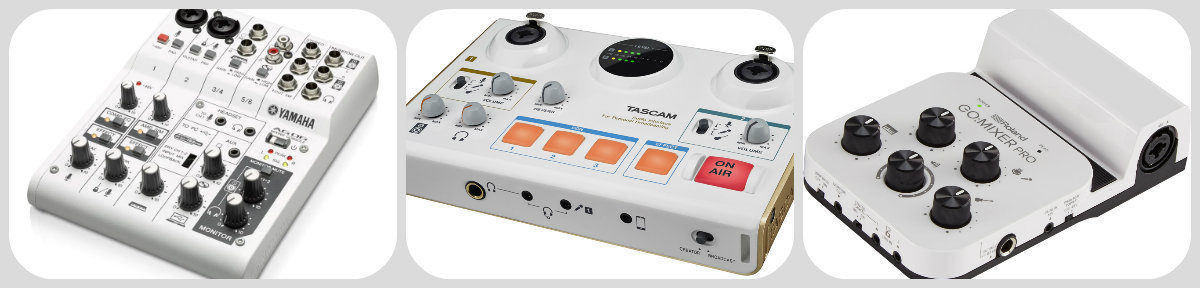
ポイントとして、
-マイクを2本以上繋ぐことができる
-LOOPBACKのON/OFFができる
という点で選択しています。
今回検証から外した商品と、理由を記載しておきます。
|*メーカー|*機種名|*理由|
|ROLAND|GO:MIXER|LOOPBACKのOFFができない
マイクが1つのみ|
|TASCAM|US-32|LOOPBACKのOFFができない
マイクが1つのみ|
|TASCAM|iXR|マイク2本がモノラルにできない。|
※-後になって人気のUR22Cも試したらよかったと思いました。UR22CはLOOPBACKのON/OFFもできてiOSでも専用のDSPアプリがあるのでオススメです。
検証したアプリ
今回検証したアプリは
-Zoom(PC/iOS)
-Skype(PC/iOS)
-LINE(PC/iOS)
-FaceTime(PC/iOS)
の4つです。
札幌の片塩さんに生徒役をやってもらい、講師側がMacbook、生徒側がiPhoneのパターンと、講師側も生徒側もiPhoneのパターンで機材・アプリ全てチェックしました。
それぞれのパターン別に結果報告いたします。
講師側がMacBook、生徒側がiPhoneの場合
生徒役の片塩さんが話すと講師側の音楽が消えてしまいました。音楽の音量を上げると消えづらくなりました。さらに、LOOPBACKをOFFにしてみると生徒側で話しても講師側の音声がほぼ消えなくなりました。
アプリでは、FaceTimeがこの音が消える効果が大きすぎるのと、音が跳ね返ってくるのでオススメはできない状況でしたが、他の3つのアプリはほぼ同程度の使用感でした。
US-42ではポン出しサンプラーが入っており、正解・不正解などの効果音が出せるのでレッスンが楽しくなるかもしれません。
講師側も生徒側もiPhoneの場合
この場合もMacBookの場合同様講師側の音が途切れてしまいましたが、MacBookの場合同様の対処で改善。
しかし、アプリ側で外部オーディオインターフェイスが認識しない問題が発生。唯一Zoomのみが外部オーディオインターフェイスを認識してくれるようです。
補足:ゲート、ダッキングについて
オンラインミーティングアプリでは、基本的にこの、ゲートと[https://info.shimamura.co.jp/digital/support/2019/03/123915:title=ダッキング]が利用されています。
-ゲートではある一定レベル以下の音を自動的に消す目的の「ノイズゲート」が掛かっています。
-ダッキングとはナレーションが入ったら、BGMの音量が自動的に下がります。
この2点によって、音楽での利用でノイズとして認識されたり、ダッキングで音楽が途切れたりという現象が起こります。
オンラインレッスンTIPS : 発生したトラブル・設定のご紹介
生徒側が音を出すと、講師側の音が途切れる
講師が演奏中などに生徒側が音を出したりすると、講師側の演奏が途切れることが判明しました。この症状はMacBookでもiPhoneでも同様の症状でした。これを改善するためにいろいろ試しました。
まず1つ目が講師側の演奏の音量を上げる。ということです。音量が小さいと消えやすく、音量が大きいと消えづらくなりました。
もう1つがLOOPBACKをOFFにするということです。LOOPBACKがONの状態で講師の演奏が消えていたものが、OFFにすると消えづらくなりました。音量が大きめだとあまり気にならないくらいにはなりました。
それぞれの機種のLOOPBACK設定
AG06(03)はINPUT MIXモード、US-42ではCREATORモードでLOOPBACK OFF、GO:MIXER PROはON/OFF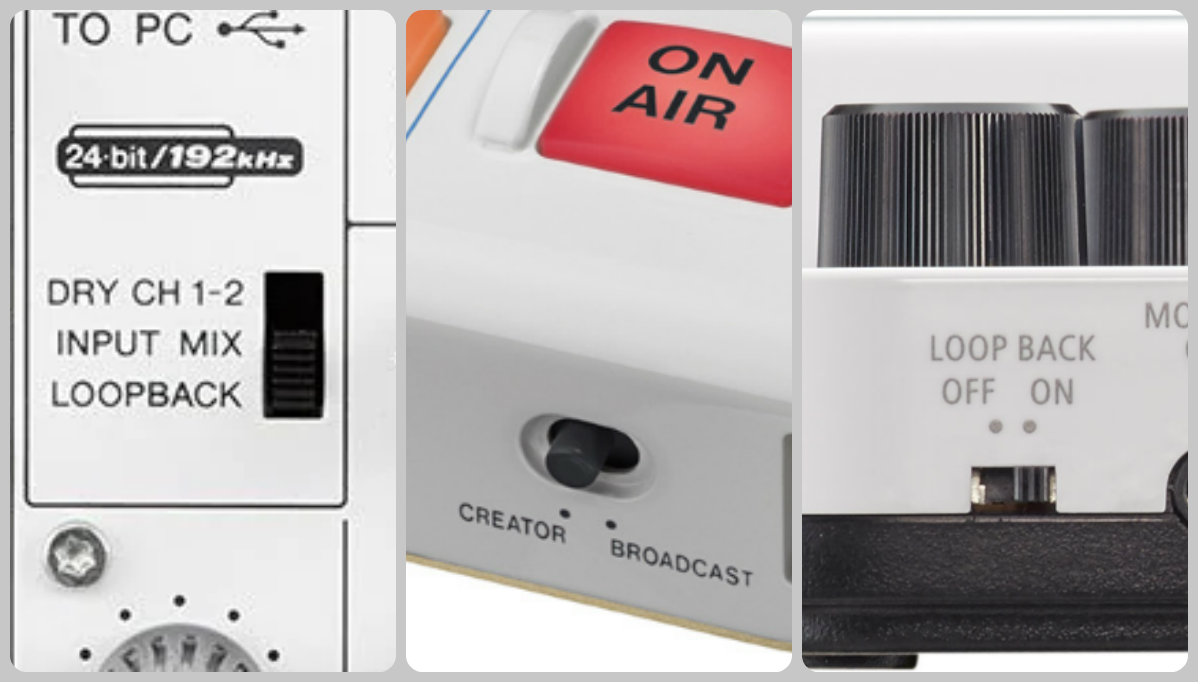
Zoomでの設定、オリジナルサウンドの有効化・ノイズ処理の無効化
Zoomの場合、ノイズゲートやダッキングを無効化するやり方がありました。
PCの場合は設定画面の、オーディオ→詳細設定にて、「インミィーティングオプションをマイクから”オリジナルサウンドを有効にする”に表示」にチェックを入れます。また、「連続的な背景雑音の抑制」と、「断続的な背景雑音の抑制」を無効化します。
「マイク音量を自動調整します」のチェックを外すのも効果があるかもしれません。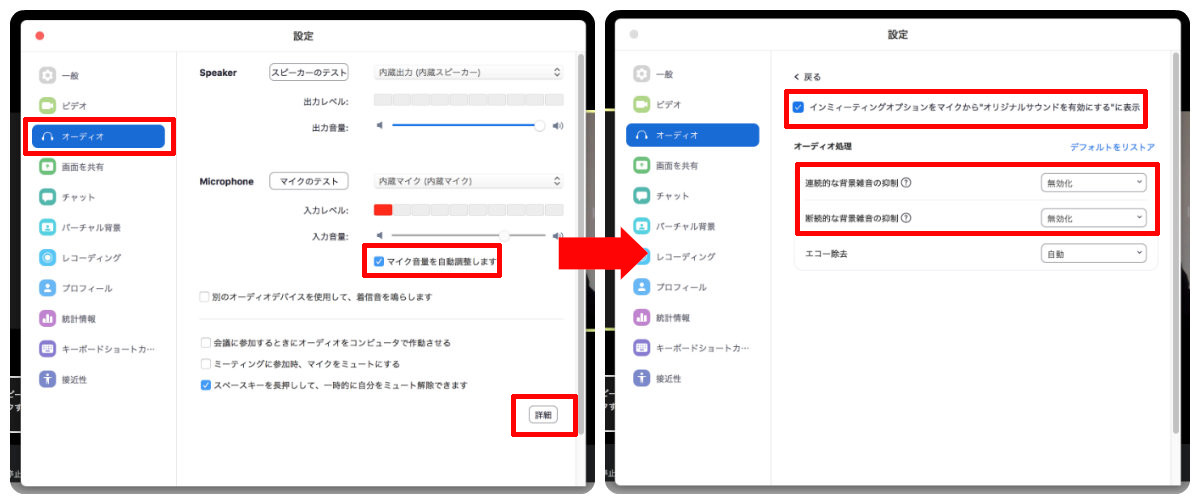
ミーティング画面の左上からオリジナルサウンドの有効化/無効化が切替できます。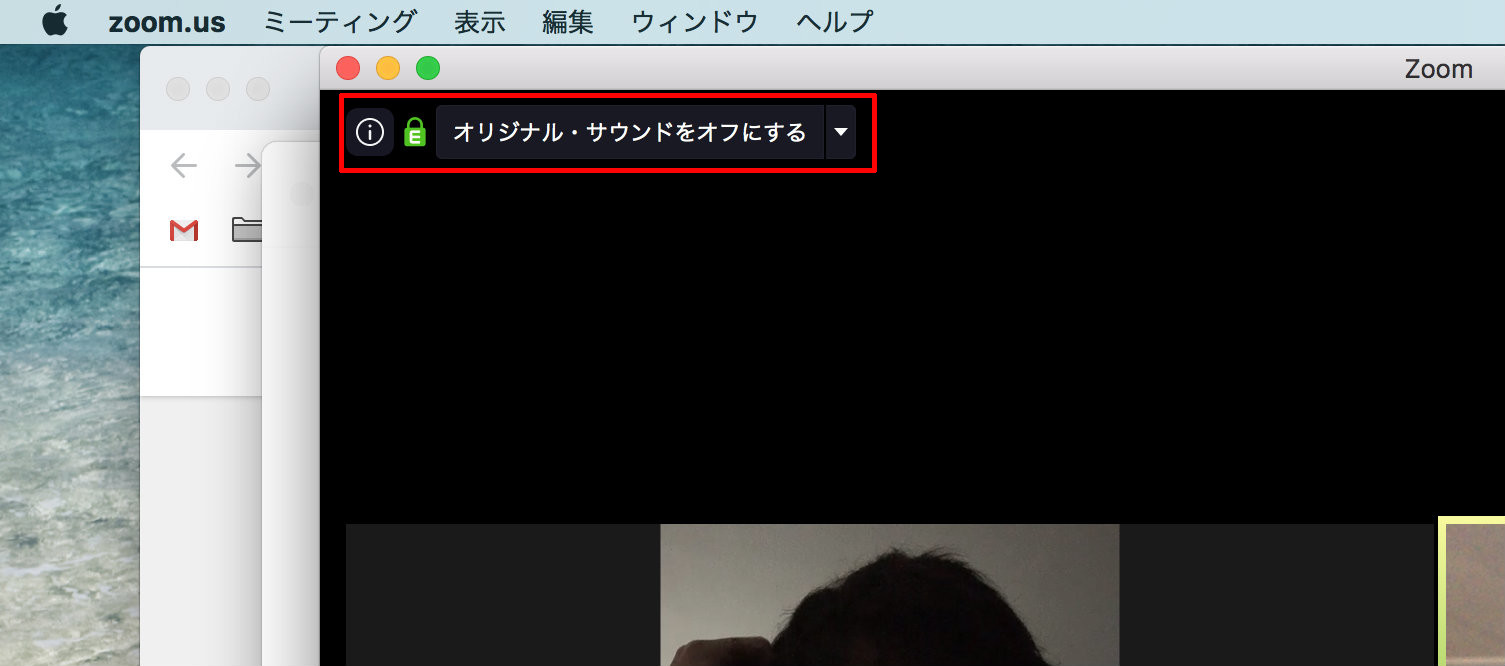
iPhoneの場合は設定画面のミーティングにて、「オリジナル音声を使用」をオンにします。そして、ミーティング画面の右下の「詳細」から”オリジナル音声を有効化”します。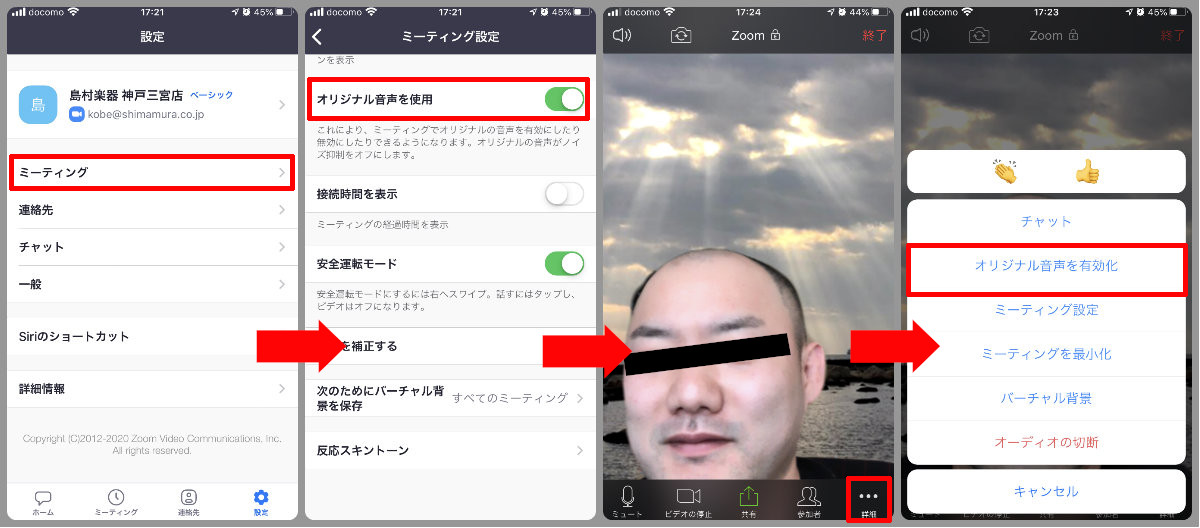
iOSのアプリでインターフェイスが認識しない
iPhoneに機材をつないでビデオ通話をやってみたんですが、カメラでのビデオ撮影では使用できているのに、アプリを起動すると音がiPhoneから出ていました。接続しているオーディオインターフェイスが選択できませんでした。
すべてのアプリを試した結果、Zoomのみ外部のオーディオインターフェイスを選択することができて、使用可能でした。
講師側がiPhoneの場合は、Zoomを使用しましょう。
ZoomとSkypeでのオーディオ選択
自宅にGO:MNIXER PROがなかったので、あるものを認識させたところですが、このようにZoomでは外部インターフェイス等が認識可能でした。
ちなみに、Bluetoothオーディオには対応しているようなので、音楽用途ではなく会話ができればOKならどのアプリでも使用可能かもしれません。(Zoom、Skypeのみ確認)
iPhoneの充電をしながら配信したい
GO:MIXER PROでは、付属のLightningケーブルでiPhoneと簡単に接続可能ですが、充電しながら使用することができません。(Qi等でのワイヤレス充電は可能ですが)
AG06(03)、US-42で、iPhoneで充電しながら使用するには、Apple純正の「Lightning-USB3カメラアダプター」が必要です。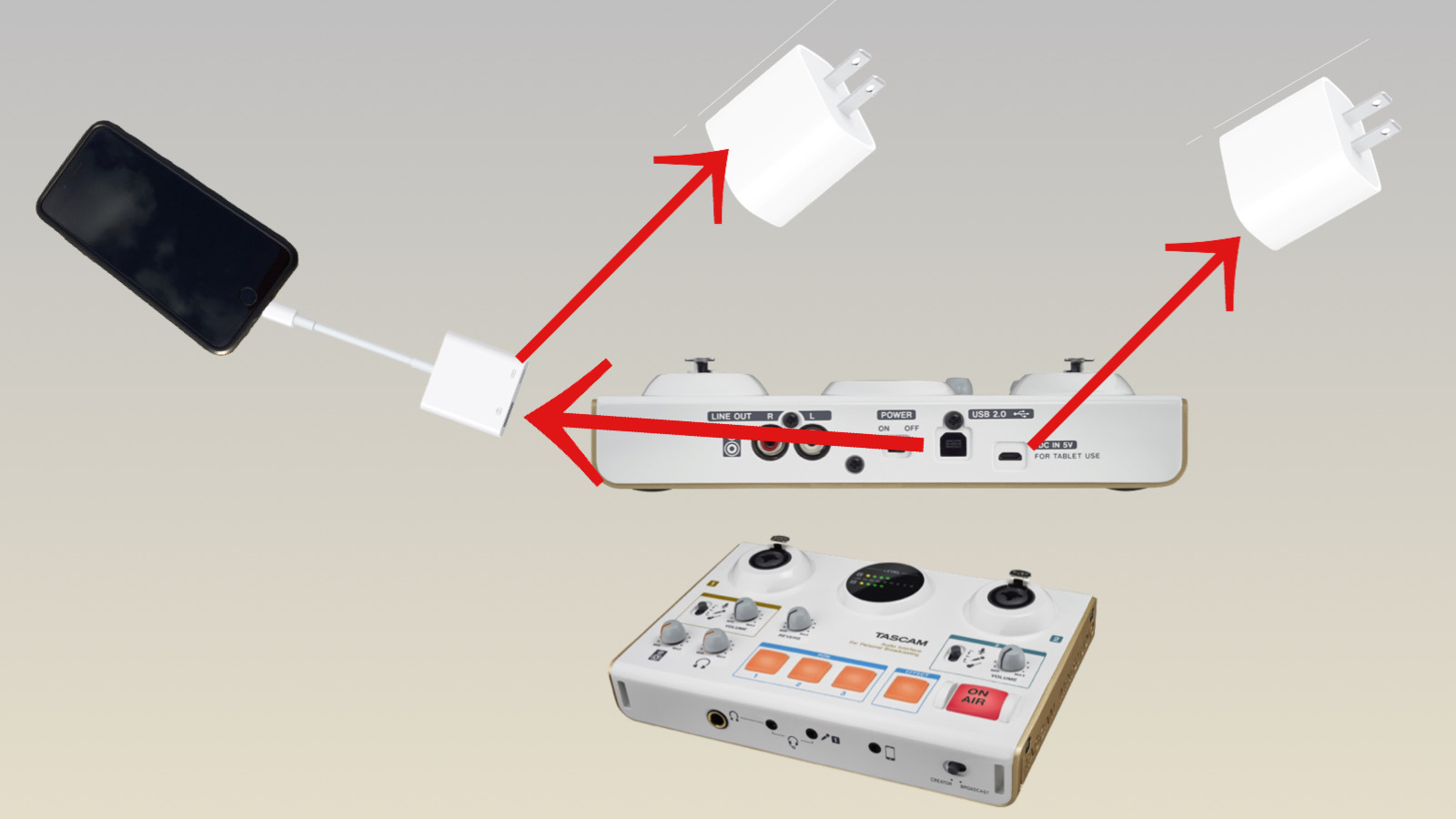
各機材とアプリのまとめ
|*アプリ\機材|*AG06(03)|*US-42|*GO:MIXER
PRO|*備考欄|
|*Zoom(PC)|〇|〇|-|ゲートが掛かる|
|*Skype(PC)|〇|〇|-|ゲートが掛かる|
|*LINE(PC)|〇|〇|-|ゲートが掛かる|
|*FaceTime(PC)|△|△|-|ゲートが強く掛かる
音が跳ね返る|
|*アプリ\機材|*AG06(03)|*US-42|*GO:MIXER
PRO|
|*Zoom(iOS)|〇|〇|〇|ゲートが掛かる|
|*Skype(iOS)|×|×|×|インターフェイスを認識しない|
|*LINE(iOS)|×|×|×|インターフェイスを認識しない|
|*FaceTime(iOS)|×|×|×|インターフェイスを認識しない|
|*備考欄|INPUT MIXER
モードを使用|CREATOR
モードを使用|LOOPBACKを
OFFに|-|
いかがでしょう?こんな時でも楽器が上手になりたい気持ちは変わりません!今回ご紹介した方法でオンラインレッスンをやる方が一人でも増えればうれしいです!敷居が高そうに感じていた方も是非チャレンジしてみてはいかがでしょう?
この記事についてのお問合せ
この記事についてのお問合せなどは、下記バナーをクリックするとDJ HAGIのいる時間を公開していますので、お気軽にお問合せ下さい。ただし、展示していない店舗でもお取り寄せ等での対応は可能ですので、できる限りお近くの島村楽器で機材を購入するようにお願いいたします。
[https://www.shimablo.com/blog/koube/2019/06/30/4088::title= ]
]

DJ HAGI a.k.a DRAGON
神戸三宮店 DJ.デジタル楽器アドバイザー 萩尾(はぎお)
2001年のDMCのビデオ映像に衝撃を受け、バトルDJに憧れる。その後すぐにDJバトルを企画し、10年以上定期的に草DJバトルをプロデュース。機器のチューンナップや修理が趣味。
DJ HAGI a.k.a DRAGON の記事を見る
神戸三宮店 ホームページ