

【徹底解説】ついにiPhoneだけで完結!音楽アプリで作った伴奏曲をnanaにアップする方法!

こんにちは。Web担当のサトウです。
先日、nanaのWEBサイトから音源の直接アップロードが可能になりました!
島村楽器のデジタルガジェット情報サイト「デジランド」では、パソコンでDTMを楽しんでいるユーザーさんに向けて、アップロード方法をご紹介しました。

でも、nanaってスマホアプリだし、
スマホだけで全部できたらうれしいですよね…?
どうにかして「パソコンを使わず、iPhone/iPadだけで伴奏曲を作ってアップする」方法はないのだろうか…?
そんな思案をしていたところ、nanaよりまたまた嬉しいお知らせが舞い込みました!
iOS版「GarageBand」からnanaへの直接投稿が可能に!
2017/10/24の大型アップデートで「GarageBand連携機能」が追加され、iOS版の「GarageBand」で制作した楽曲が直接nanaに投稿できるようになりました!
そもそも「GarageBand」ってなに?

「GarageBand」は、Appleが提供している世界中で人気の音楽制作アプリです。
楽器を演奏しない人でも指一本で音楽を作ることができます。
iOSユーザーなら無料でダウンロードできるので、まずは試しにインストールしてみましょう!
「GarageBand」と「AudioCopy」の組み合わせで、他のアプリで作った曲もnanaに投稿できる!
みなさんは「AudioCopy」という言葉を目にしたことはありますか?
普段パソコンやスマホで文章をコピペするように、音楽制作アプリの音源データを手軽にコピー&ペーストできるようにしよう!というもので、Retronymsというメーカーが提供している規格なんです。
- 音源をコピーすること=「AudioCopy(オーディオコピー)」
- 音源をペーストすること=「AudioPaste(オーディオペースト)」
といいます。
この規格に対応しているアプリはなんと100種類以上もあり、違うアプリどうしでも音源データを気軽にやりとりすることが可能になっています。
iOS版「GarageBand」もその1つ。
「GarageBand」は、コピー(AudioCopy)することはできませんが、他のアプリでコピーした音源をペースト(AudioPaste)することができます。
つまり…
- GarageBand以外のアプリで作った曲をコピー(AudioCopy)する
- GarageBandにペースト(AudioPaste)する
- 「GarageBand連携機能」を使って、1ステップでnanaに投稿する
なんてこともできちゃうんです!
早速トライ!GarageBand以外のアプリで作った曲をnanaにアップしよう
「理屈はわかったけど、本当にそんなことできるの?」
というわけで、実際に手元のiPadを使ってトライしてみました。
- この記事の情報は2017-10-25現在のものです。
- nanaが公式に案内している方法ではありません。島村楽器が独自に調査・検証した方法となります。
- iOSやアプリのアップデートなどで状況が変わる可能性があります。
- 今回検証に使用した機器は下記のとおりです。すべての環境での動作を保証するものではありません。
- iPad (第5世代) 32GB Wi-Fiモデル
- iOS 11.0.3
用意するもの
iOS11をインストールした iPhone または iPad
- この記事ではiOS11.0.3をインストールしたiPadで検証を行いました。
- iOS11より前のバージョンのOSでは今回紹介する方法が行えない可能性もあります。
iOS版「nana」(無料アプリ)
- 今回使用したAppのバージョン:2.17.1
今回トライする「GarageBand連携」機能は、バージョン2.17.1から提供されています。最新版にアップデートしておきましょう!
iOS版「Garage Band」(無料アプリ)
- 今回使用したAppのバージョン:2.2.2
これがないとはじまりません。冒頭でもご紹介したように、iOSユーザーは無料でダウンロードが可能です!
「AudioCopy」に対応した音楽制作アプリ
数あるアプリの中から、今回は「KORG Gadget」を選んで検証してみました。
iOS版「KORG Gadget」(有料アプリ)※無料版もあります

- 今回使用したAppのバージョン:3.3.2
「KORG Gadget」はたくさんのシンセサイザーを発売しているKORGから発売しているアプリケーションです。
ガジェットと呼ばれる、コンパクトなシンセサイザーやドラム・マシン、サンプラーなどを内蔵しています。
楽器演奏をしたことがない人でも音楽制作ができるように、音を外さないキーボードと、スケール対応シーケンサーのタッグでサポートしてくれます。
ちなみに、無料でお試しできるライト版もあります。

ライト版では作った音源を書き出す(今回でいうとAudioCopyする)ことはできませんが、まずは体験してみてはいかがでしょうか?
手順1:KORG Gadgetの音源をコピー(AudioCopy)する
KORG Gadgetを起動します。
曲のファイルを開いた状態で、左上の書類マークをタップし、エクスポートを選択します。

AudioCopyを選択します。

Masterを選択します。

曲が書き出されたら、Copy Audioをタップ。

コピー中…
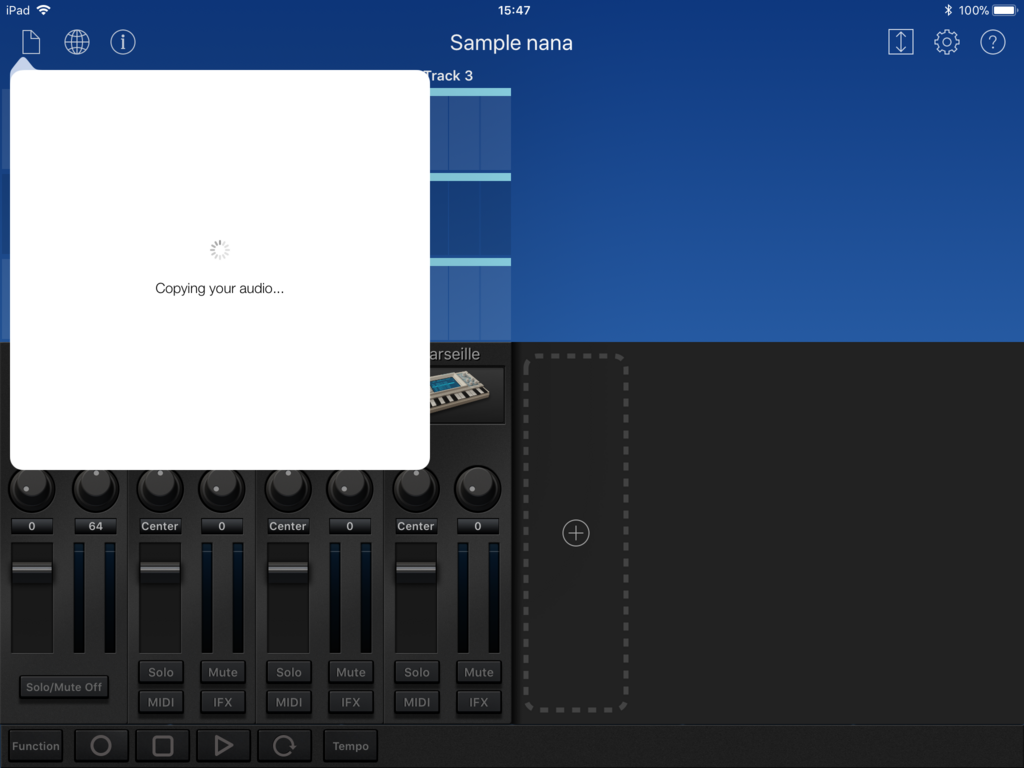
完了すると「Success!」からはじまる文章が表示されます。(ちょっと文字が重なっちゃってるけど気にしない!)

これで音源データのコピーが完了しました!
手順2:GarageBandに音源をペースト(AudioPaste)する
GarageBandを起動します。
曲の選択画面を開いて、左上の「+」ボタンをタップし、「新しい曲を作成」を選択します。

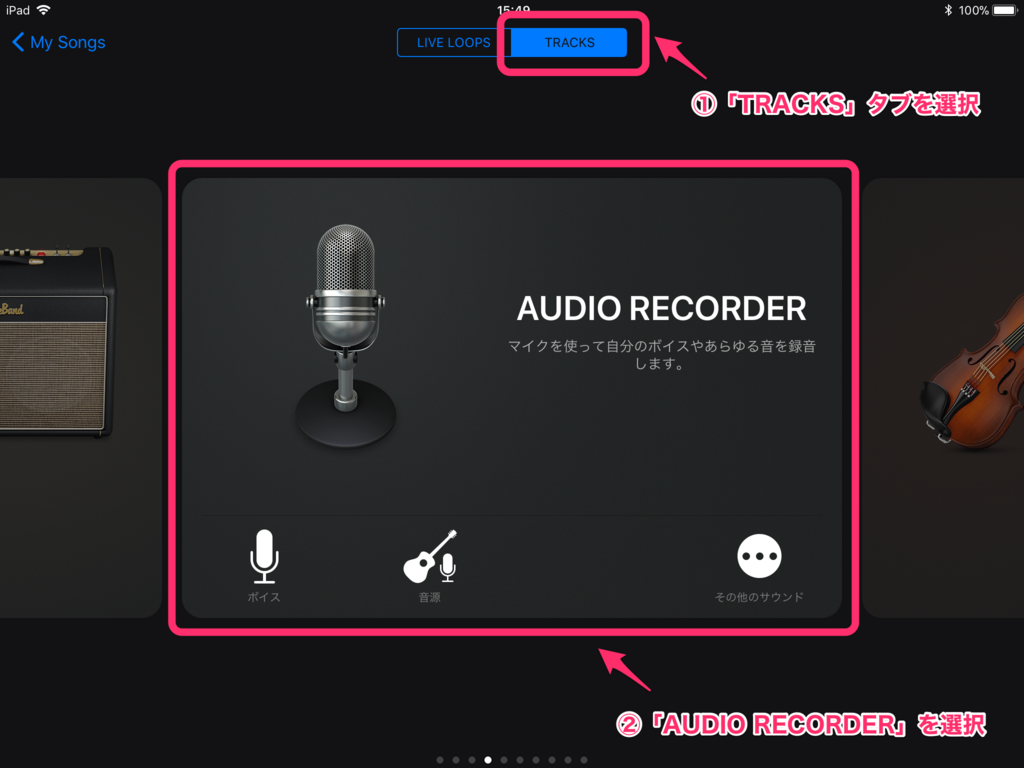
上部の「TRACKS」タブを選択すると、楽器やアンプなどの選択画面が出るので、「AUDIO RECORDER」を選択します。
左上のトラック表示ボタンをタップし、画面を切り替えます。

トラック画面に切り替わりました。

デフォルトだと曲の長さが8小節に設定されているので、ペーストした音源の長さにあわせて自動で伸びるように設定をしておきましょう。
右上の「+」ボタンをタップし、セクションを選択したあと、「自動」をONに変更。
余白をタップすると吹き出しが消え、元の画面に戻ります。

トラック上で1回タップし、出現した「ペースト」ボタンを選択します。

コピーした音源データが貼り付けされました。
念のため再生確認をしましょう。「先頭に移動」ボタンをタップし、「再生」ボタンをタップします。

ちなみに、「メトロノーム」ボタンがON(=青色の状態)になっているとメトロノームの音が聞こえますが、音源データには入っていないので安心してくださいね。ボタンをタップするとメトロノームを停止できます。
大丈夫であれば、左上の「My Songs」をタップして曲の選択画面に戻りましょう。
手順3:GarageBandから音源をnanaに投稿する
まずは書き出したい音源がある場所を開きます。
曲の選択画面が「最近使った項目」になっている場合は、右下の「ブラウズ」をタップします。

GarageBandのファイルは「設定」アプリで指定している場所に保存されています。

投稿したい音源がどこにあるのかを確認した上で、左サイドバーから場所を選び、「GarageBand」のフォルダをタップします。

右上の「選択」をタップし、投稿したい音源を選択します。

下の方にある「共有」をタップします。

フォーマットの選択画面が出ますので、「曲」をタップします。

オーディオの品質に「Apple Lossless」を選択した状態で、「送信」ボタンをタップします。
※アーティスト・作曲者・アルバムの情報は入力しなくて大丈夫です。

2段目にある「nanaにコピー」ボタンをタップします。

1つ前の画面で「Apple Lossless」以外を選択してしまうと、このアイコンが表示されません。
見当たらない場合はよく確認しながらやり直してみてください。
書き出しが完了すると、nanaのアプリが立ち上がります。あとの手順は同様です。
実際にやってみたのがこちら!
上記の1〜3の手順を動画にしてみました。
今回は短いシンプルな曲で試したので、2分もかからずに完了しました。(*1)
とってもお手軽!どんどん曲をアップしたくなっちゃいますね。
【豆知識】nanaにアップした音源は「モノラル」になる!
nanaでやりとりされている曲や歌は、すべて「モノラル」音源です。
nanaのWEBサイトからアップロードする音源も、かならず「ステレオ」ではなく「モノラル」でないと投稿ができません。
今回試したnanaの「GarageBand連携」機能は、ステレオ→モノラルへの変換も自動的に行ってくれるので、手軽にアップができるようになりました!
ただ、ステレオでバランスが取られていた音を単純にモノラルにすると、バランスや鳴りが変わってしまうことがあります。
GarageBandからnanaにアップした曲が「思っていたのとちょっと違って聴こえるな?」という場合は、そういった影響があるかもしれません。
以下のデジランドの特集記事では、こういったモノラル音源についてや、90秒に曲を収めるアレンジ方法などもご紹介しています。ぜひチェックしてみてくださいね。
これでnanaにスマホで作った伴奏曲がアップできちゃいます!
いかがでしたか?
いままでiOSで作曲をしてた人は眠っていたその音源を披露してみませんか?
音楽制作をやったことない人も作曲アプリはとても楽しいので、ぜひチャレンジしてみてください!
まずは好きなアーティストの曲を再現してみてはいかがでしょうか?
頑張って作った伴奏曲で、誰かが歌って(コラボして)くれるときっと嬉しくなりますよ!
何か困ったことがあったらTwitterの島村楽器「nana」公式アカウント( @shima_nanamusic )まで。
nana民の味方・中の人2号が質問に答えてくれますよ!

Web担当のサトウでした。
音楽コラボアプリ「nana」のダウンロードはこちら!

*1: 制作した曲の秒数・トラックの数・お使いのiPhone/iPadの状態によって、投稿までに必要な時間数は変わる可能性があります。